
软件功能与设计需求
CorelDRAW是一款广受欢迎的矢量图形设计软件,以其强大的绘图功能和灵活的操作界面受到设计师青睐。不少用户希望通过该软件完成特定的设计任务,比如制作公章。本文将为大家详细介绍如何使用CorelDRAW进行公章设计。
绘制基础圆形边框
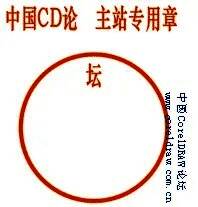
首先启动CorelDRAW并创建一个新文档。按住Shift键的同时绘制一个完美的圆形,设置其直径为40单位,线宽为1.2单位,并将线条颜色调整为红色,以符合印章的标准外观。

文本输入与字体调整
在文档中输入文字“中国CD论坛主站专用章”,选择华文中宋字体,并将字号设定为20。随后,调整文本的高度至4毫米,确保符合正式印章的设计规范。
文本打散与位置微调
按下Ctrl+K快捷键对文本进行打散处理,然后移动“坛”字的位置,使其精准地处于印章中心,并与边框保持约1.6毫米的距离,实现视觉上的平衡。
文本旋转对齐操作
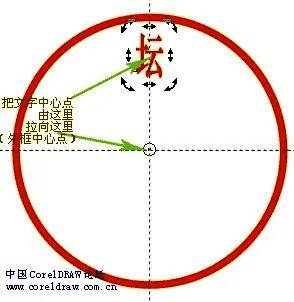
选中文本后再次点击以显示旋转控制点,将文本的中心点精确对齐到印章外框的几何中心,确保后续旋转后的文本排列整齐美观。
复制并旋转文本
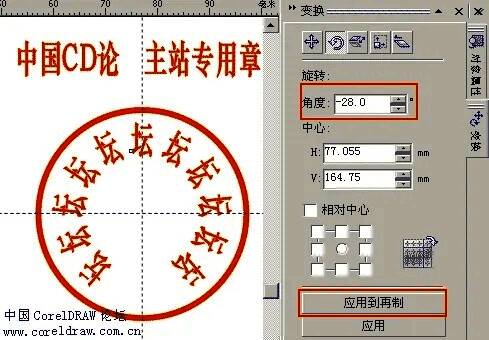
按下Alt+F8打开“变换”面板,在“旋转角度”输入框分别填入27度和-27度,点击“应用到再制”按钮即可快速复制并旋转文本,形成标准的环形排布效果。
添加五角星图案
最后一步是双击进入编辑模式替换文字内容,同时使用星形或多边形工具绘制一个尺寸为12毫米的五角星,并填充红色。将其居中放置于印章正中央,完成整体设计效果。

合法合规注意事项
需要特别提醒的是,公章具有法律效力,任何未经授权私自制作公章的行为均属违法。尽管CorelDRAW提供了专业的设计工具,但请务必在合法范围内使用。对于实际需要制作公章的情况,建议通过正规渠道向有关部门申请授权,以确保印章的合法性与有效性。

























