CorelDRAW出血位设置全攻略,设计师必备技巧!

发布时间:2025-08-30 10:31:04阅读:32337
  • CorelDRAW:设计师的创意利器作为一款在全球范围内广受设计师青睐的专业级图形设计软件,CorelDRAW凭借其强大的矢量绘图能力、全面的页面布局功能以及高度集成的图像编辑工具,已成为平面设计领域不可或缺的核心工具
    系统工具大小:1.52MB更新时间:2025-08-08
    版本: 电脑版Mac版
    立即下载

软件基础与出血位的重要性

在平面设计领域,CorelDRAW作为一款专业级矢量图形设计工具,被广泛应用于印刷品、包装、广告海报等设计场景。为了确保印刷成品边缘无白边,设置“出血位”是至关重要的一步。出血位通常设置为3mm左右,能够有效避免裁切时出现的误差,保障最终成品的视觉完整性。

进入选项设置界面

启动CorelDRAW后,用户需点击顶部菜单栏中的“工具”选项,随后在下拉菜单中选择“选项”,即可进入系统的配置界面。这一界面是自定义文档属性和工作环境的核心入口,支持对页面、颜色、出血等多项参数进行精细化调整。
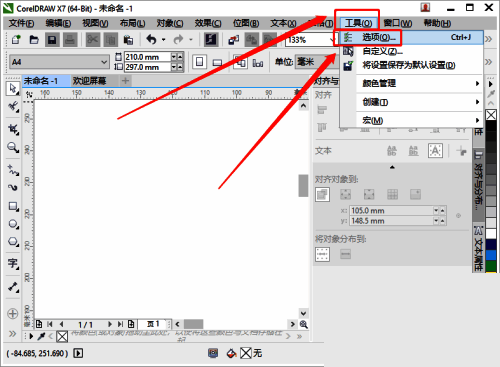
CorelDRAW菜单栏中‘工具’和‘选项’位置的界面截图,清晰展示操作起点

展开文档设置面板

在选项窗口的左侧列表中,找到“文档”分类,并点击其旁边的“+”号展开子菜单。该操作将显示出与文档相关的多个设置项,包括页面尺寸、标尺、网格以及出血设置等,为后续操作提供完整的配置路径。
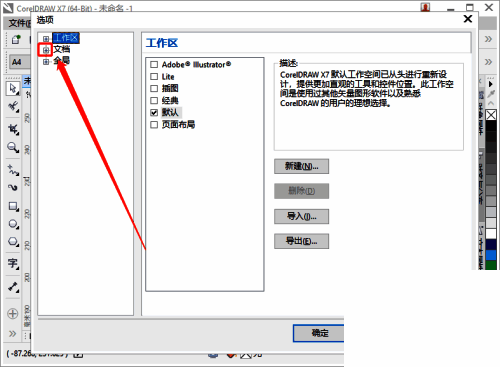
CorelDRAW选项面板中展开‘文档’类别的界面截图,突出显示加号按钮

配置出血参数

在展开的子菜单中选择“页面尺寸”,右侧将出现“出血”设置区域。在此处输入所需的出血数值(通常为3mm),并务必勾选“显示出血区域”复选框。勾选后,页面边缘会以虚线形式标出出血范围,方便设计师在布局时避开关键内容,确保安全裁切。
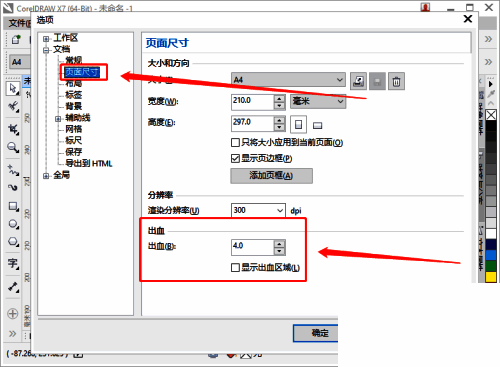
页面尺寸设置界面中出血选项的详细截图,显示输入框和勾选项

保存设置并应用

完成出血值的设定后,点击窗口底部的“确定”按钮,保存所有更改。此时,当前文档将自动应用新的出血规则,页面周围会出现明显的出血参考线,帮助用户更精准地进行排版与设计。此设置可适用于后续的导出与印刷流程,极大提升工作效率与成品质量。
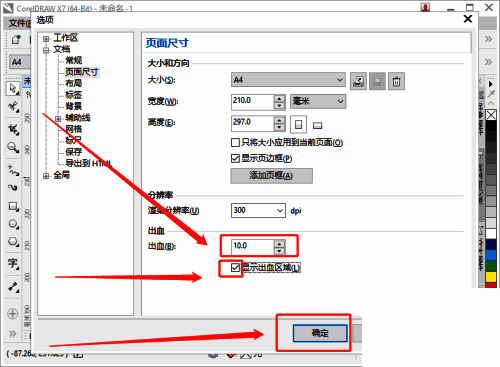

出血设置完成后的确认界面,显示已输入数值并勾选显示选项

卧牛铭龙下载

陌生来电要警惕,分享屏幕别随意,未知链接不点击,个人信息不透露,转账汇款多核实,骗局千万要记牢。
有效预防诈骗,请安装国家反诈中心APP!























