为什么自动备份对设计师至关重要
在进行复杂平面设计项目时,意外断电或软件崩溃可能导致大量工作成果瞬间丢失。CorelDRAW作为一款专业级图形设计软件,提供了强大的自动备份功能,帮助用户有效防范数据丢失风险。合理设置自动备份间隔时间,不仅能保障文件安全,还能提升工作效率,是每位设计师都应掌握的基础操作。
进入选项设置界面的操作步骤
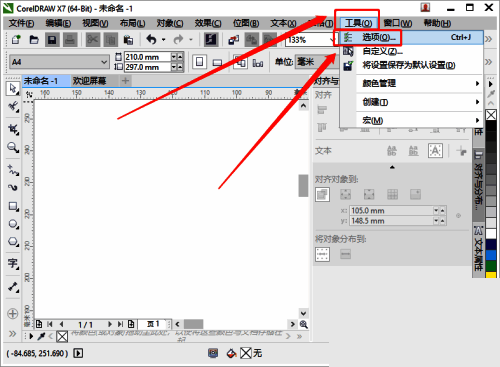
启动CorelDRAW后,点击顶部菜单栏中的“工具”选项,随后从下拉菜单中选择“选项”,即可进入系统配置窗口。该界面集中了软件的多项个性化设置,是调整工作环境的关键入口。
定位到工作区保存设置模块
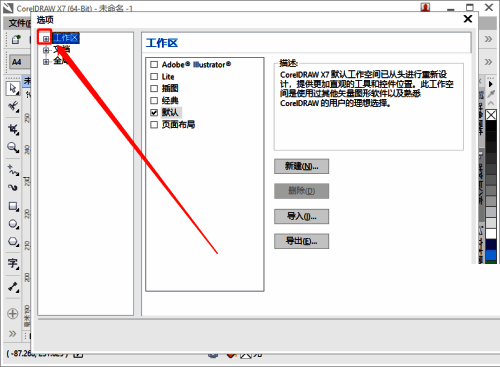
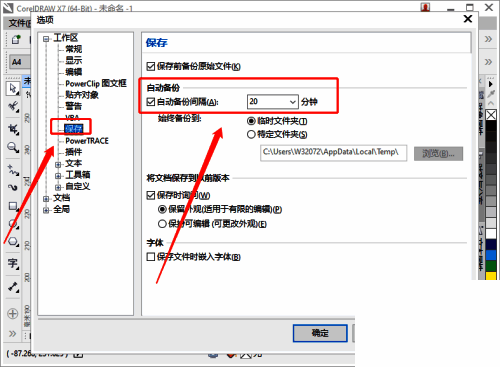
在选项窗口的左侧导航栏中,首先点击“工作区”,展开相关设置项,然后继续选择其中的“保存”选项。此处集中管理着文件保存与恢复的相关参数,是配置自动备份功能的核心区域。
启用并配置自动备份时间间隔
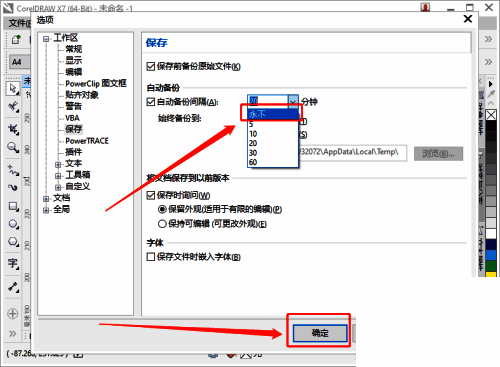
在右侧设置区域找到“自动备份间隔”选项,勾选其前方的复选框以启用该功能。接着点击其后的下拉箭头,可从预设的时间列表中选择合适的备份频率,如每5分钟、10分钟或15分钟等,根据项目复杂度和个人习惯灵活设定。
完成设置并保存更改
选择理想的备份间隔后,点击窗口底部的“确定”按钮,系统将立即应用新设置。此后,CorelDRAW将在后台按指定时间周期自动创建备份文件,确保设计进度始终处于保护状态。