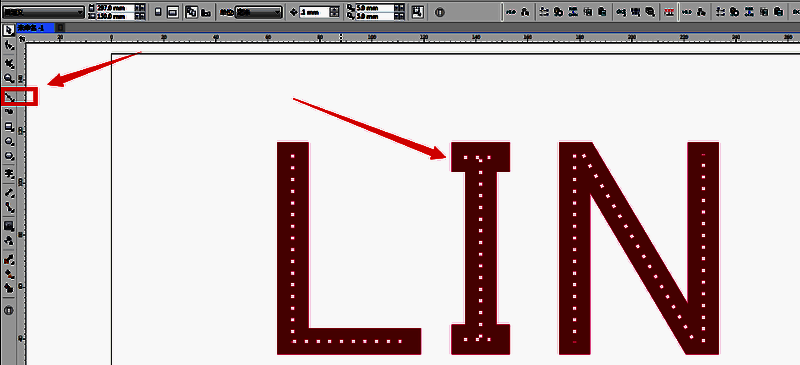
轻松掌握CorelDRAW创意字体设计
在平面设计领域,CorelDRAW(简称CDR)凭借其强大的矢量绘图与排版功能,深受设计师喜爱。许多用户希望在作品中加入个性十足的视觉元素,而“中心虚线字体”正是近年来备受青睐的一种创意文字表现形式。它不仅能够增强文字的层次感,还能为海报、LOGO或宣传物料增添现代感与设计感。下面将详细介绍如何在CDR中一步步实现这一独特效果。
步骤一:输入文字并设置基础样式
打开CorelDRAW软件后,选择左侧工具栏中的“文本工具”(快捷键T),在画布上点击并输入你想要设计的文字内容,例如大写字母“CDR”或其他任意字符。建议使用粗体无衬线字体,以便后续轮廓操作更加清晰明显。
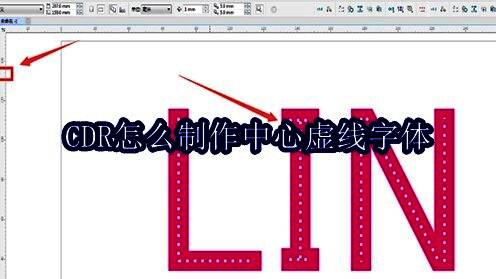
步骤二:应用内轮廓增强立体感
选中已输入的文字,切换到“轮廓图工具”(位于左侧工具栏中,图标为三个同心圆)。在属性栏中将轮廓类型设置为“内轮廓”,并将“步长”设为2,“偏移量”调整为2毫米。这一步能让文字内部生成一条明显的收缩轮廓线,为后续打散和分离提供结构基础。
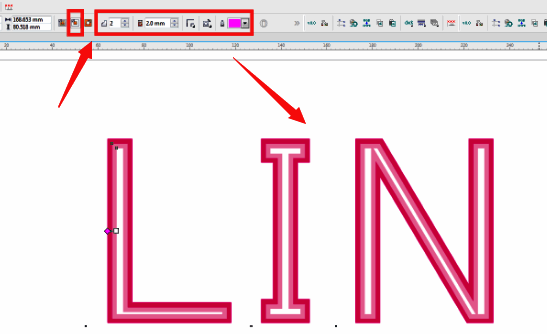
步骤三:打散轮廓并添加模糊过渡
完成轮廓设置后,按下快捷键Ctrl+K对对象进行“打散群组”,将文字与其轮廓分离。接着右键选择“转换为位图”,分辨率建议设置为300dpi以保证清晰度。随后,在位图图像上应用“高斯模糊”效果(可通过“效果 > 模糊 > 高斯模糊”进入),轻微模糊外轮廓边缘,使整体视觉更柔和、富有层次。
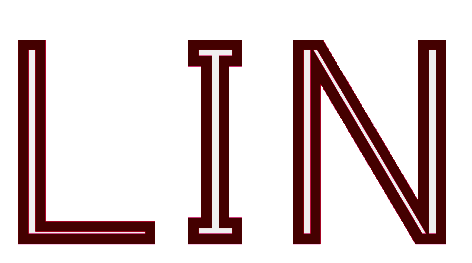
步骤四:绘制虚线贯穿文字中心
最后一步是实现“中心虚线”的关键。选择“贝塞尔工具”或“手绘工具”,从文字顶部到底部沿中心位置绘制一条直线。选中该线条,在属性栏中进入“轮廓笔”设置,将线条样式改为“虚线”,可自定义虚线长度与间隔,使其与整体设计风格协调。调整线条颜色与层级,确保其位于文字上方且居中对齐,即可完成整个中心虚线字体的设计。