开发工具护眼背景为何火爆出圈?
在高强度编码日常中,长时间直视高亮白底编辑器已成为程序员群体视力疲劳的“头号推手”。近期,“绿色护眼背景”在开发者社区引发热议——它并非玄学,而是基于视觉生理学原理:柔和的青绿色系(如#b0dab6)能有效降低蓝光刺激、缓解睫状肌紧张,显著提升长时间编码的舒适度与专注力。VSCode与WebStorm作为两大主流IDE,均支持深度自定义界面配色,让护眼设置从“小众技巧”升级为“人手必备技能”。
VSCode绿色主题一键部署指南
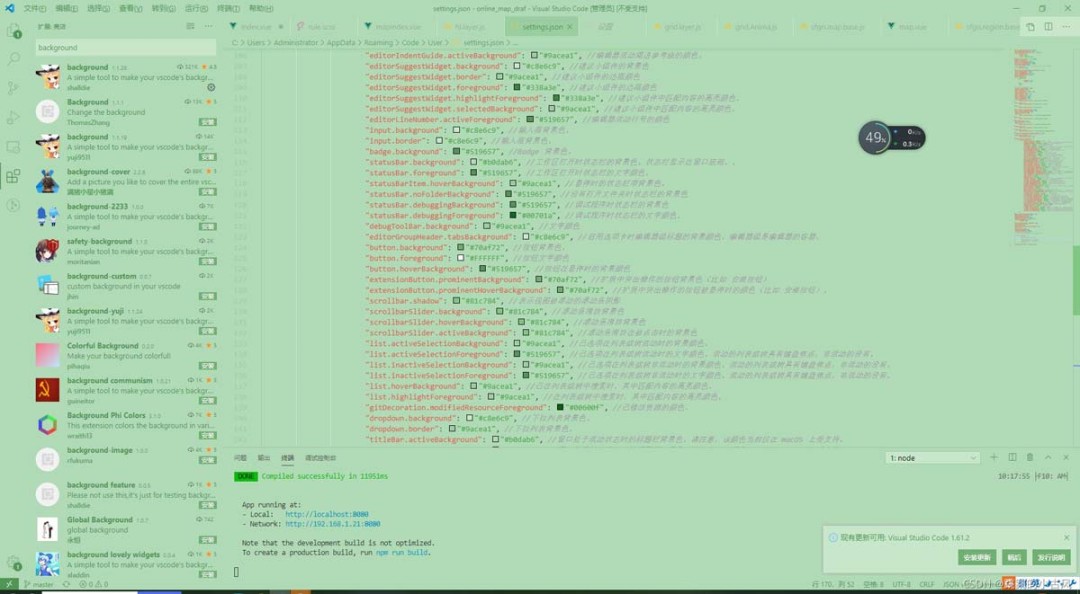
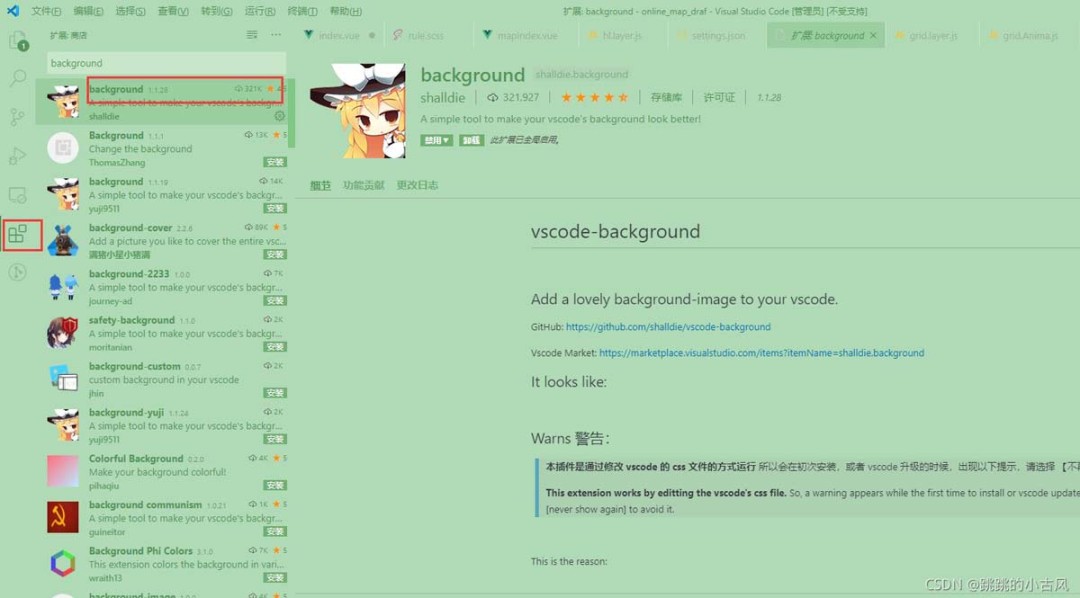
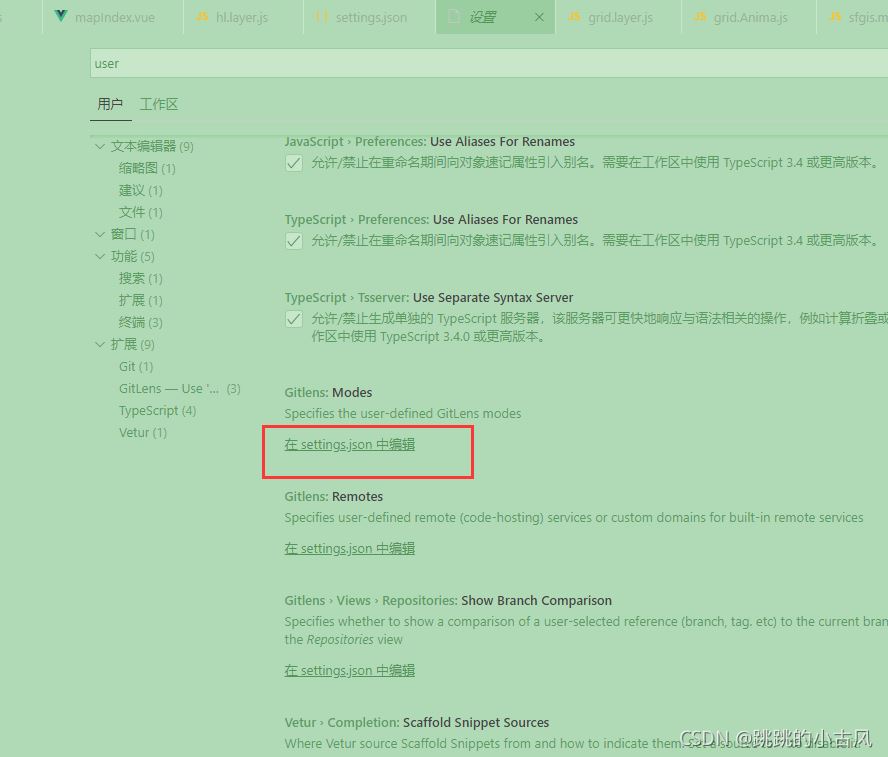
无需复杂插件堆叠!推荐采用原生Color Customization方案:以管理员权限启动VS Code,进入【文件→首选项→设置】,在搜索栏输入“workbench.colorCustomizations”,点击右侧“在settings.json中编辑”,粘贴经优化的绿色系配置代码——该配置精准覆盖编辑器主体、侧边栏、状态栏、终端、选项卡、滚动条等30+核心UI模块,全部采用低饱和度青绿渐变(主色#b0dab6、辅色#9acea1、点缀色#519657),兼顾美观性与护眼功能性。保存后立即生效,告别刺眼白屏。
WebStorm绿色背景实操三步法
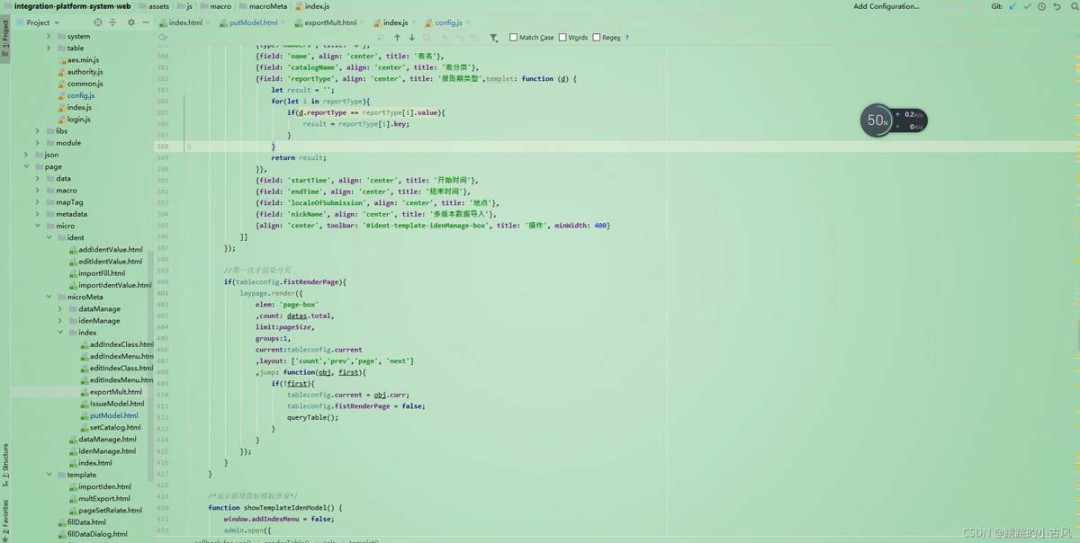
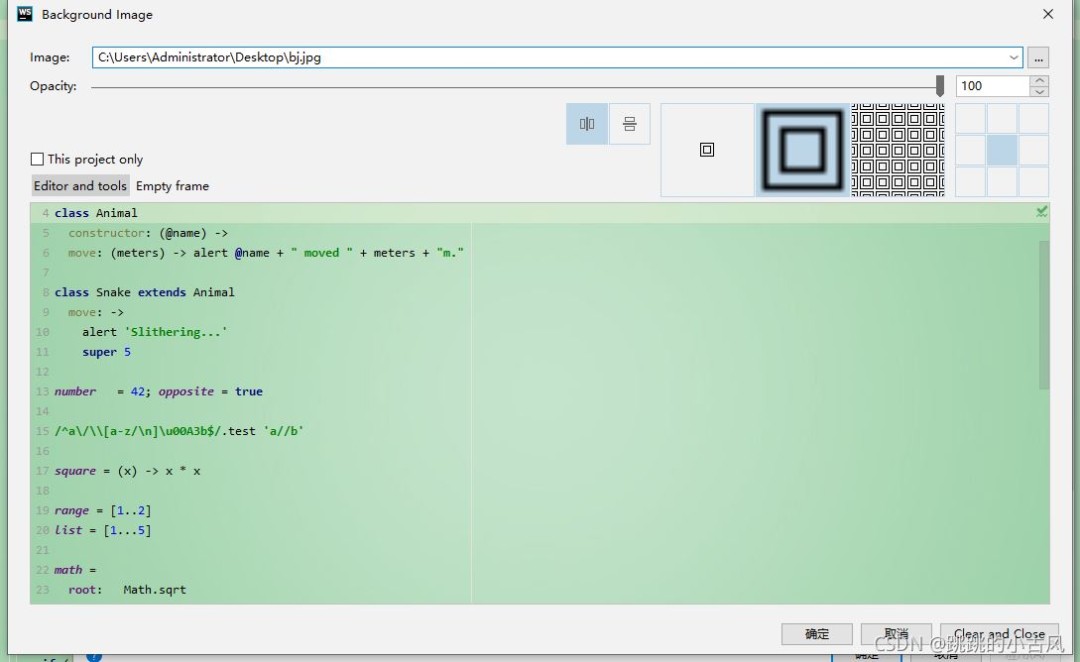
WebStorm更侧重沉浸式视觉体验,推荐使用“背景图叠加”方案:进入【文件→设置→外观与行为→系统设置→背景图像】,勾选启用后点击“选择图像”,导入一张高清青绿色渐变纹理图(如柔光竹林、淡雅苔藓等自然系素材),通过调节透明度(建议40%-60%)、缩放模式与对齐方式,使背景与代码形成和谐层次——既保留编辑器功能区清晰可读性,又营造出舒缓的视觉缓冲带,大幅提升编码持久力。
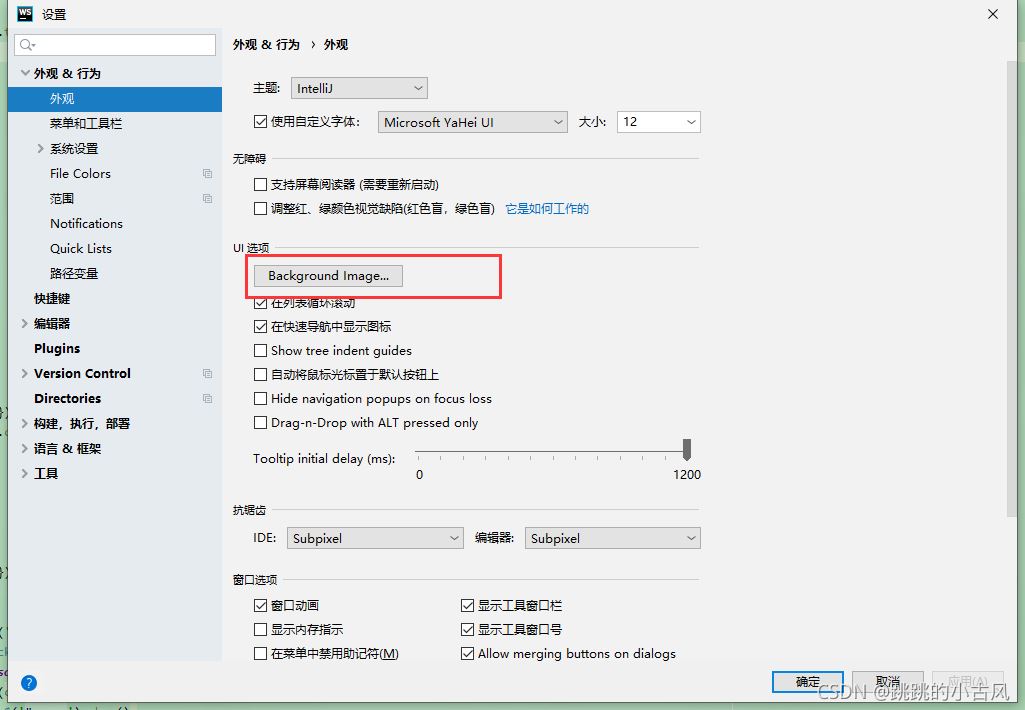
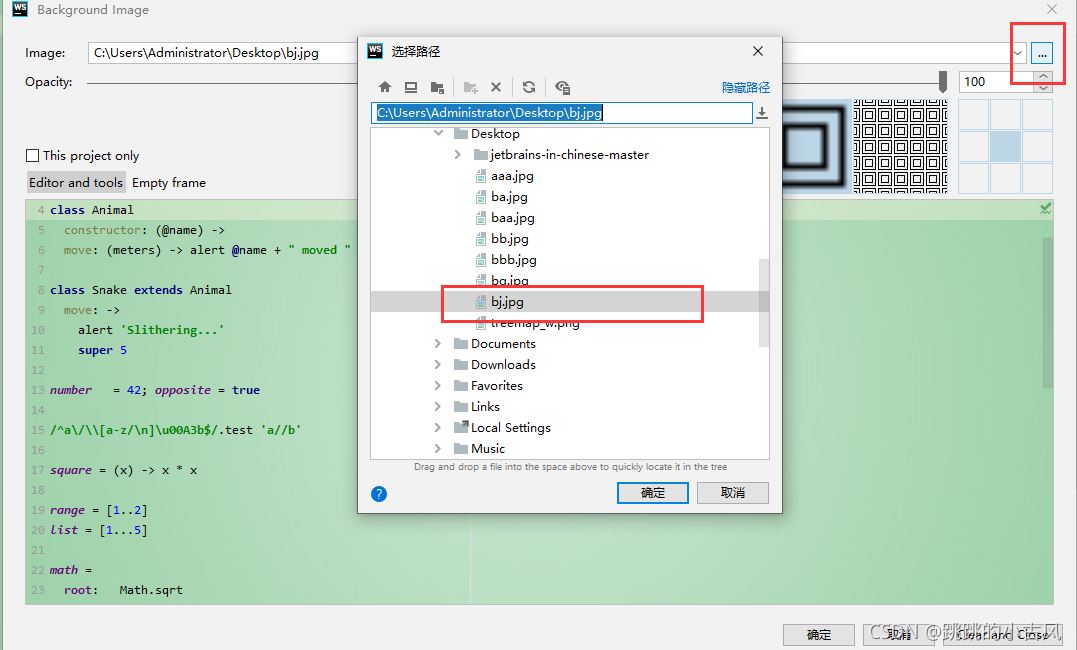
双平台护眼效果实测对比
完成配置后,VSCode呈现统一清透的青绿基底,所有UI元素协调融入,光标行高亮与选中文本采用同色系深浅变化,视觉无割裂感;WebStorm则展现柔焦质感,背景纹理若隐若现,代码文字锐利清晰,长时间注视无眩光残留。二者虽实现路径不同,但核心目标一致:将开发环境从“视觉负担”转化为“专注增强器”,让每一次敲击键盘都更轻松、更持久。