专业三维创作工具的视觉表现力
Cinema 4D作为全球广受影视、广告与动态设计从业者青睐的专业三维建模与渲染软件,以直观的操作逻辑、稳定的实时预览和卓越的物理材质系统著称。其在创建高真实感静态物体(如金属球、玻璃珠、液态水珠等)方面具备天然优势,尤其适合追求快速出效果又不失质感的创意工作流。

从零构建基础场景结构
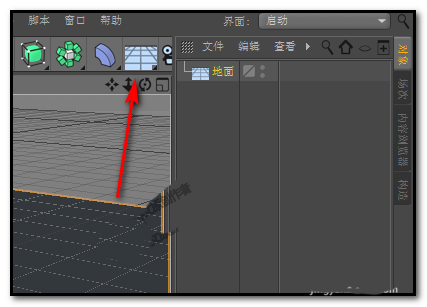
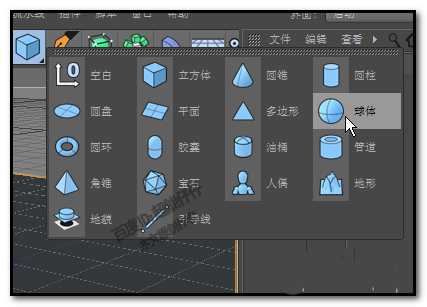
启动Cinema 4D后,首先进入的是默认空场景。此时需通过对象管理器快速搭建基础环境:点击界面顶部工具栏中的“地面”图标,即可生成无限延展的参考平面;紧接着添加标准几何体中的“球体”,它将作为后续所有材质、光照与视角调整的核心载体。该步骤虽简,却是建立空间坐标系与比例基准的关键起点。
精准空间定位与摄像机锁定
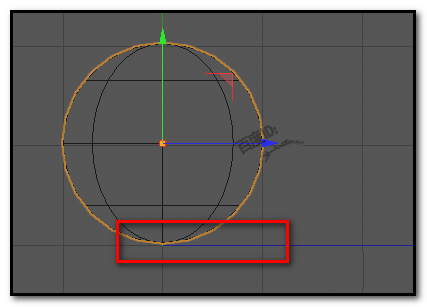
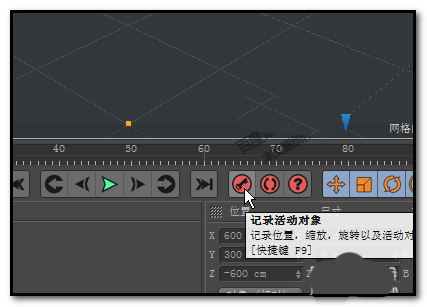
为确保最终渲染构图稳定可控,需对球体进行微调:先将其沿Y轴轻微上提,脱离地面表面,营造悬浮感;随后切换至右视图,借助鼠标滚轮缩放并拖动,使球体底缘与界面中显示的蓝色水平参考线完全重合——此举实质是设定模型与世界坐标的Z=0接触关系。返回透视视图后,将球体前移至画面视觉中心区域,并立即启用摄像机锁定功能(点击摄像机对象下方的锁形图标),防止后续操作误触视角偏移,保障输出一致性。
材质分层策略:地面哑光与球体发光双轨处理
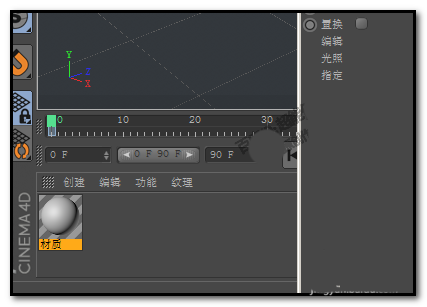
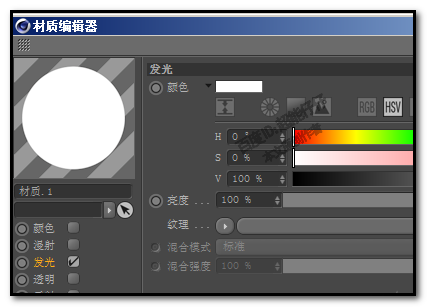
质感塑造始于材质分层逻辑。首先双击资源管理器中的材质球,新建首个基础材质,仅启用“颜色”通道,并将灰度滑块向右拉至约85%亮度值,赋予地面柔和中性灰调,避免反射干扰主体;关闭编辑器后,将该材质直接拖拽至场景中的地面对象完成赋值。接着新建第二个材质,此次仅勾选“发光”通道——这是实现球体自发光体积感与边缘柔光过渡的核心步骤,摒弃漫反射与镜面反射,专注能量辐射表现。
渐变纹理驱动的球体光影逻辑
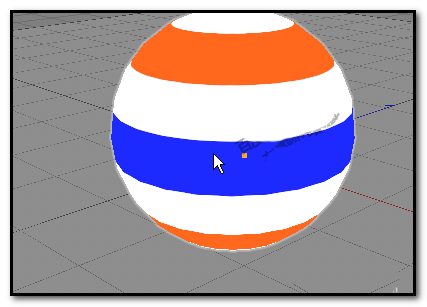
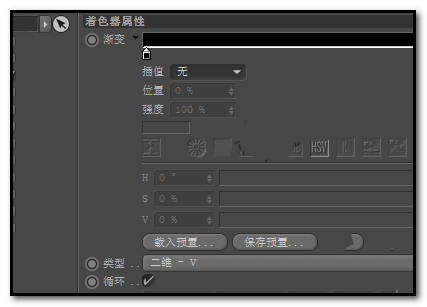
在发光材质中加载“渐变”纹理,并将投影方式设为“二维-V”,插值模式选择“无”,从而获得垂直方向上纯净、可控的明暗过渡。进一步在渐变条上添加两个色标节点:上方节点设为浅金(#FFEB3B),模拟顶部高光;下方节点设为深橙(#FF9800),强化底部暖调过渡。这种非对称渐变设计巧妙规避了球体全域均匀发光的呆板感,赋予其符合物理逻辑的受光层次。
动态旋转与全局光照渲染协同
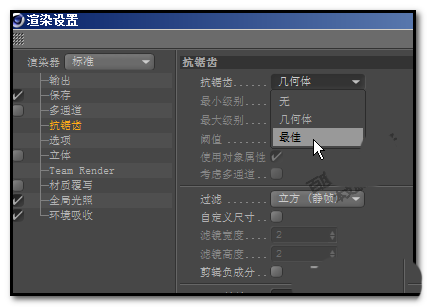
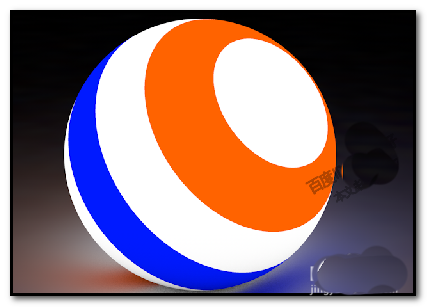
将完成配置的发光材质拖至球体对象,随即选中球体并按下R键进入旋转模式,围绕Y轴缓慢转动约15°,使渐变纹理的明暗分界线偏离正中,增强视觉动态性与真实感。最后调出渲染设置面板,在“效果”菜单中依次启用“全局光照”提升间接照明精度、“环境吸收”强化物体接触阴影细节,并将抗锯齿等级设为“最佳”,确保边缘锐利无齿痕。所有设置完毕后,执行“渲染到图片查看器”,数秒内即可输出具备细腻过渡、丰富层次与电影级质感的彩色立体球体图像。