CorelDRAW渐变色填充功能全新玩法
近期不少用户都在询问如何利用CorelDRAW的交互式填充工具实现精美渐变色效果。作为一款专业级图形设计软件,CorelDRAW提供了强大的渐变编辑功能。下面将通过详细步骤解析,带您掌握这项实用技能。
基础操作与界面设置
首先启动CorelDRAW软件并创建新文档,在工具栏中找到矩形工具,在画布中央拖动绘制一个标准矩形。接着在工具列表中选择"交互式填充工具",准备进行渐变编辑。
渐变轴设置与颜色调整
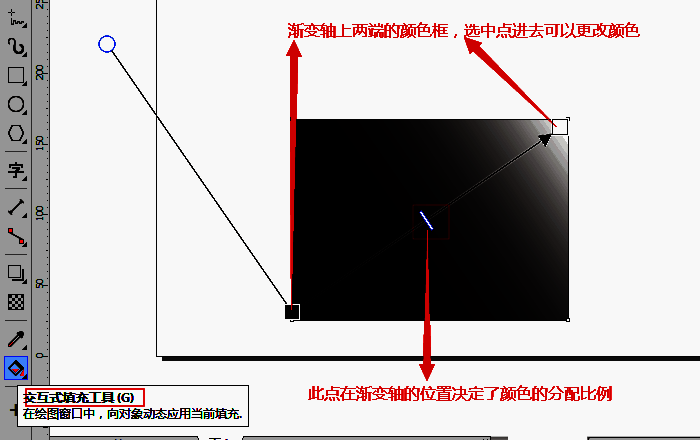
使用交互式填充工具在矩形区域内绘制渐变轴,建议以对角线方向创建。此时渐变轴两端显示默认黑白色调,中间蓝色节点用于调节颜色过渡比例。
个性化色彩配置
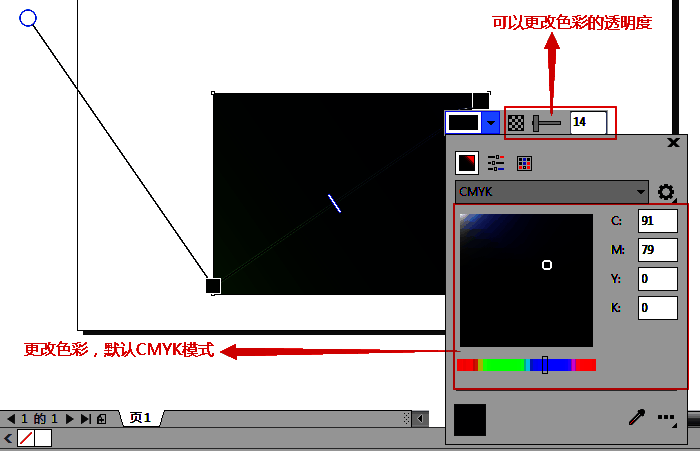
双击颜色选择框,打开颜色设置面板,可根据需求自定义颜色方案,并调整对应颜色的透明度参数。这一功能特别适合制作半透明渐变效果。
多色渐变进阶技巧
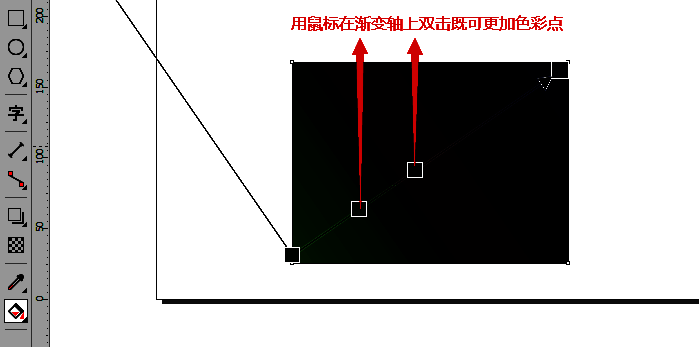
如需更丰富的渐变层次,可通过双击渐变轴添加更多色彩节点。每个节点都支持独立的颜色和透明度调整,若需删除特定节点,再次双击即可移除。
文字特效应用演示
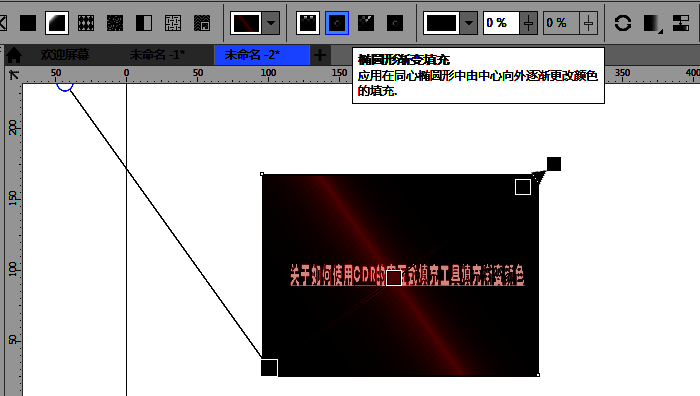
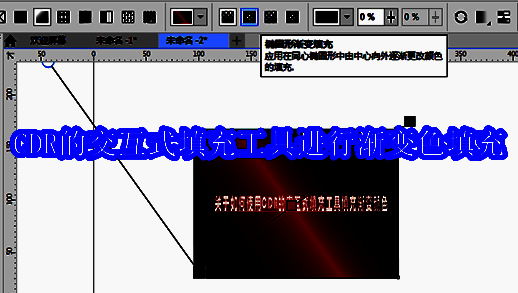
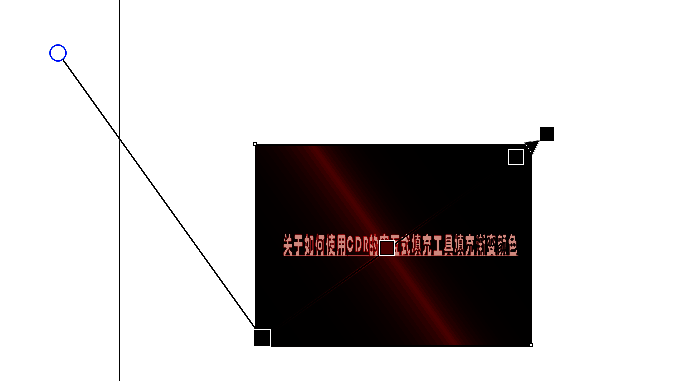
完成基础渐变设置后,可尝试将其应用于文字效果制作。使用文本工具输入文字内容,以下案例展示了红黑渐变与文字结合的创意效果。
多样化渐变类型选择
当前演示的是线性渐变模式,在属性管理栏还可切换其他渐变类型,包括椭圆形、圆锥形及矩形渐变等不同样式,为设计提供更多可能性。