轻松上手:CorelDRAW创意设计第一步
在平面设计领域,CorelDRAW(简称CDR)以其强大的矢量绘图功能和灵活的排版系统深受设计师喜爱。想要为文字增添视觉冲击力?文字立体环绕效果是一个极具表现力的技巧,广泛应用于LOGO设计、海报制作和品牌视觉中。本文将带你一步步掌握CDR中实现文字立体环绕圆形的完整流程,零基础也能快速上手。
绘制基础图形并输入文字
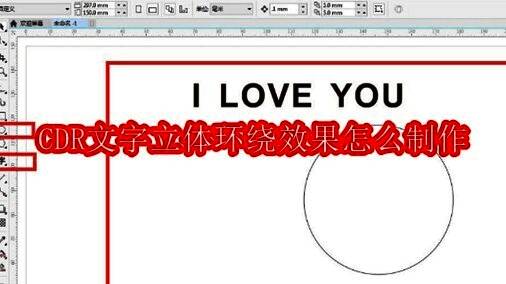
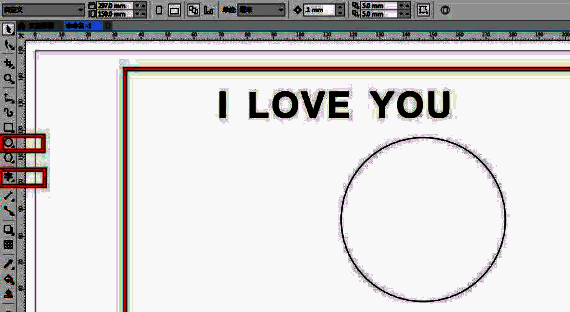
打开CDR软件后,首先选择左侧工具栏中的“文本工具”,在画布上输入你想要呈现的字母或单词。接着,使用“椭圆工具”按住Ctrl键绘制一个正圆形,作为文字环绕的路径基础。确保圆形大小适中,以便后续文字排列清晰美观。
将文字吸附到路径上
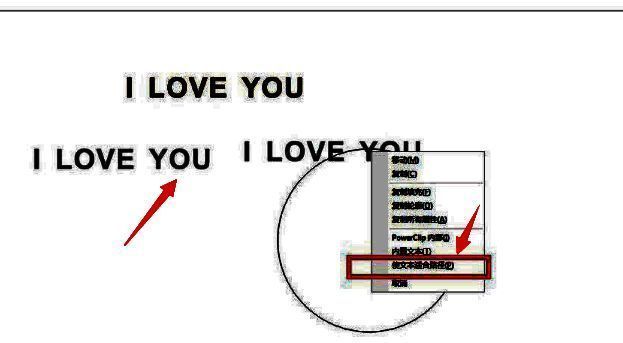
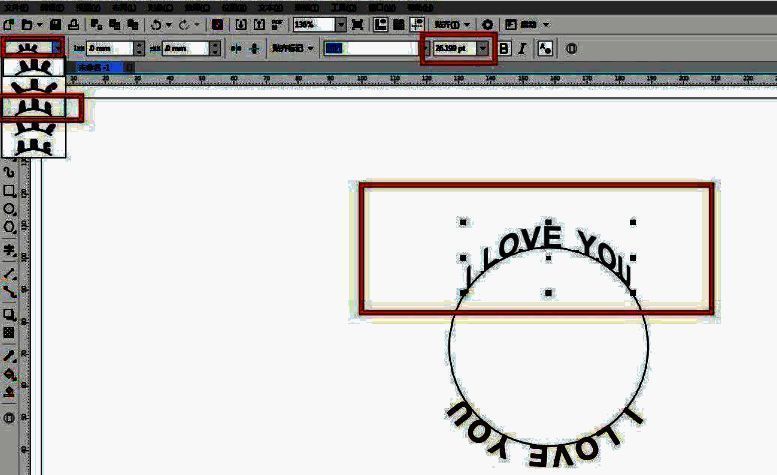
选中已输入的文字,使用鼠标右键将其拖动至圆形路径的上方,松开后选择“使文本适合路径”命令。此时文字会自动沿圆周顶部弧线排列。重复此操作,复制一组文字并将其放置于圆形底部路径,形成上下对称的文字环绕布局。
应用立体环绕视觉效果
按住Alt键同时选中所有路径上的文字对象,随后在属性栏中找到“文本适合路径选项”或通过菜单栏进入“文本”>“文本适合路径”设置面板,调整文字与路径的偏移量和对齐方式,增强立体感。部分版本可直接选择“立体环绕”样式,让文字呈现出更明显的曲面贴合效果。
拆分路径并美化文字样式
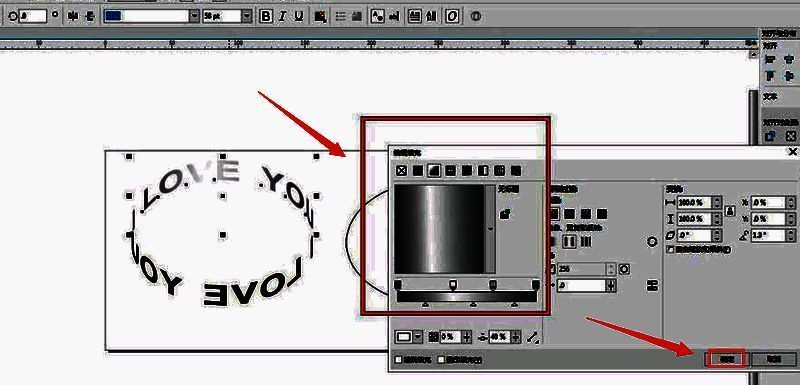
完成环绕排版后,选中文字与路径组合,按下Ctrl+K执行“拆分”操作,使文字脱离路径成为独立对象。此时可自由编辑每个字符。为提升质感,选中文字填充工具,为其添加由浅到深的灰色渐变填充,模拟光影层次,最后点击确定保存设计成果。