专业剪辑利器的创意新玩法
作为影视后期行业的标杆级工具,
从零创建可复用的弹幕模板
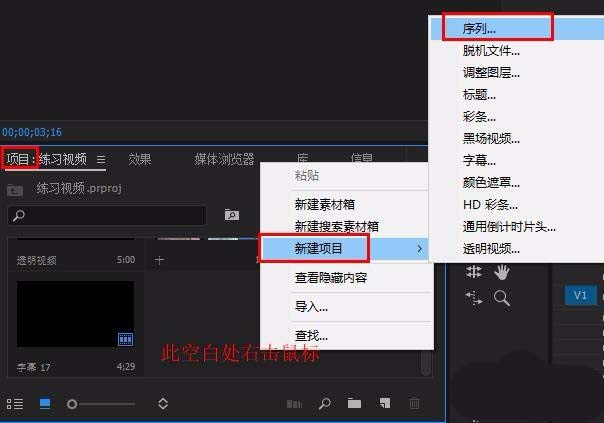
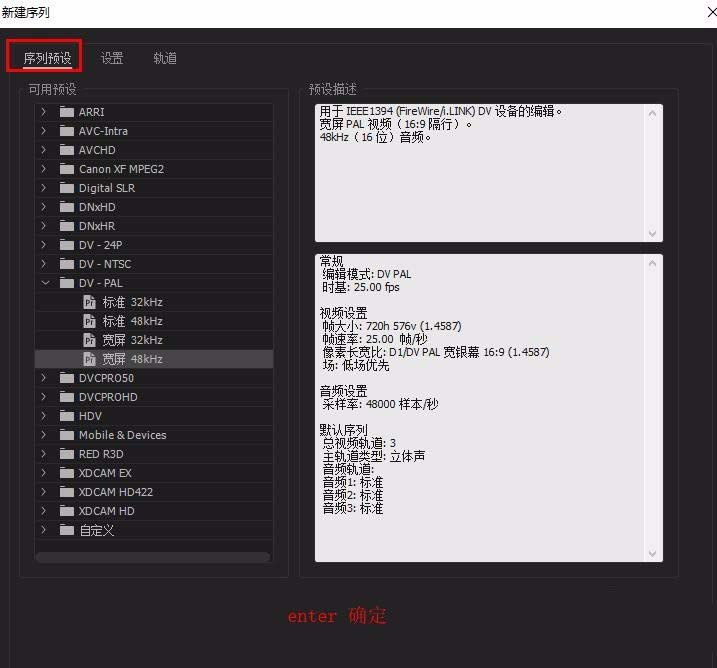
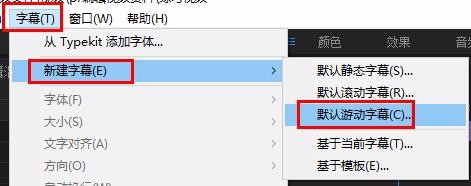
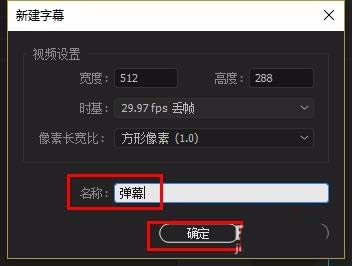
首先在“项目”面板空白处右键,选择【新建项目】→【序列】,推荐预设为“匹配源设置”,确保输出质量与素材一致;若已建好工程,则直接进入下一步。接着点击顶部菜单栏【字幕】→【新建字幕】→【默认游动字幕】,将名称命名为“弹幕模板”,此举可实现多条弹幕批量调用,大幅提升后期制作效率。
精细化调节动态表现力
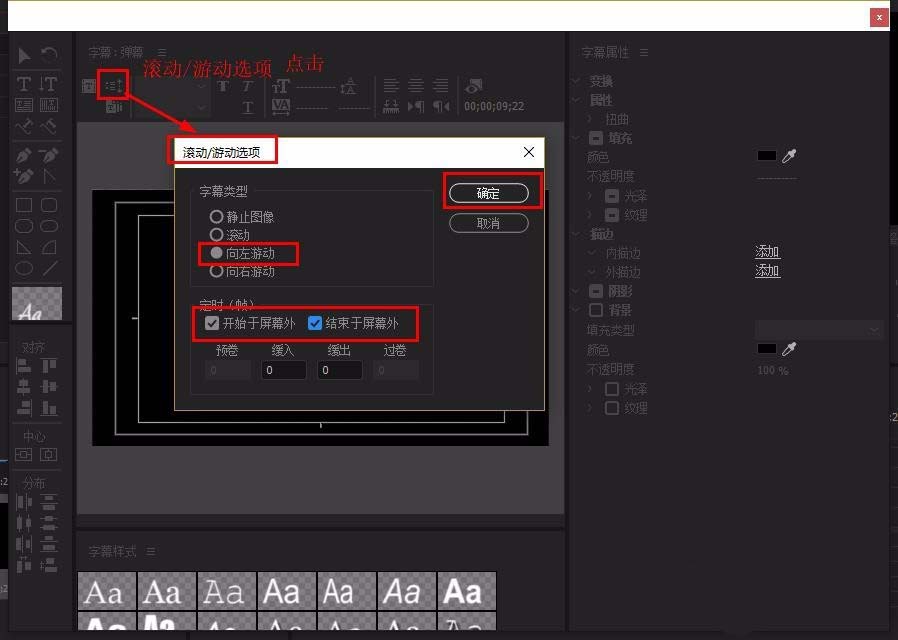
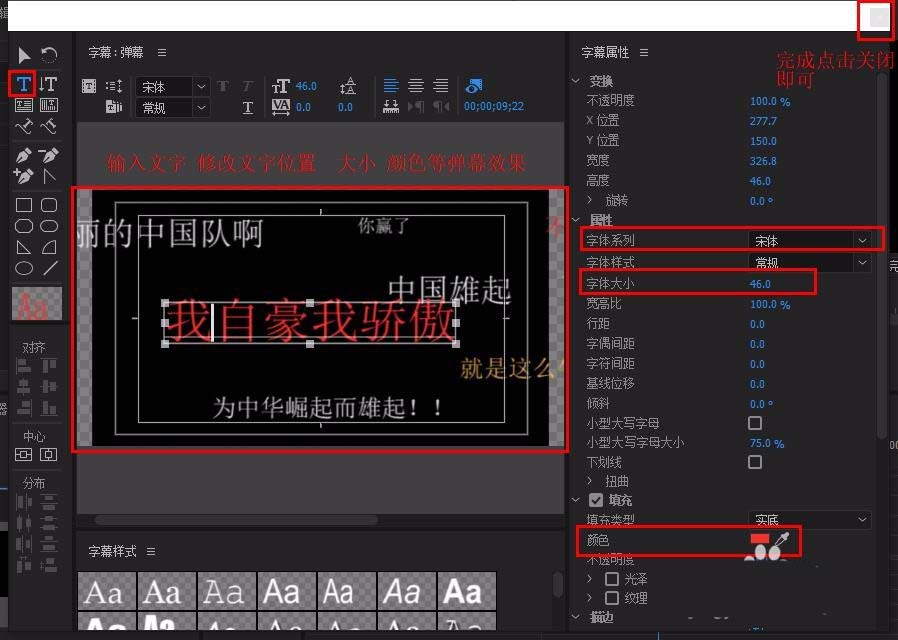
点击“滚动/游动选项”后,重点启用【向左游动】模式,并务必勾选“开始于屏幕外”与“结束于屏幕外”,以确保弹幕自然滑入滑出,避免突兀裁切。随后切换至T型文字工具,在画布中输入内容,通过调整字体(推荐思源黑体Medium或阿里巴巴普惠体)、字号(建议28–42pt)、行间距及Y轴偏移量,构建错落有致的多层弹幕群组——例如首条设为白色居中、第二条浅灰靠上、第三条带描边靠下,模拟真实弹幕发射节奏。
轨道协同与动态节奏掌控
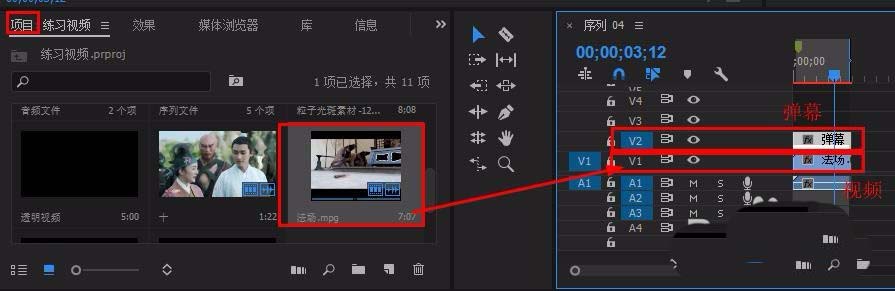
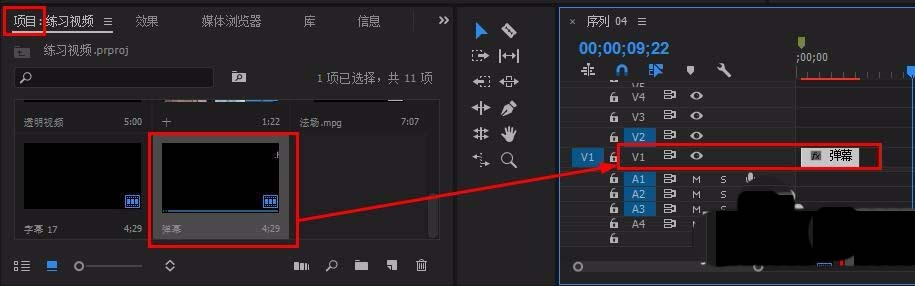
将保存好的“弹幕模板”拖入时间轴V2轨道,此时可通过拉伸素材长度反向调控速度:拉长则弹幕移动变缓,适合抒情类内容;缩短则加速掠过,契合快节奏混剪。若需叠加多批次弹幕,只需复制该素材并错位放置,再分别修改文字内容即可。最后将主视频素材置于V1轨道,与V2弹幕严格对齐起始点,即可实现声画同步、弹幕随节奏跃动的专业效果。

进阶组合提升视觉感染力
为进一步强化表现张力,可在弹幕层上方新增V3轨道,添加半透明黑色遮罩(不透明度设为15%–25%),既压暗背景提升文字对比度,又营造出类似直播界面的沉浸感;亦可为关键弹幕附加【缩放】关键帧动画,使其在划过屏幕中心时短暂放大10%,形成视觉焦点引导。整套流程完全基于Premiere原生功能,无需第三方脚本,安全稳定且适配M1/M2 Mac与RTX 40系显卡Windows工作站。