前端开发者的智能利器登场
作为JetBrains旗下专为JavaScript与现代Web技术打造的旗舰级IDE,
视觉提效:三步打造专属编码美学
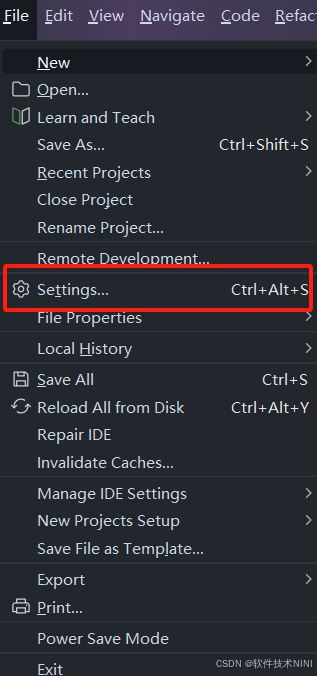
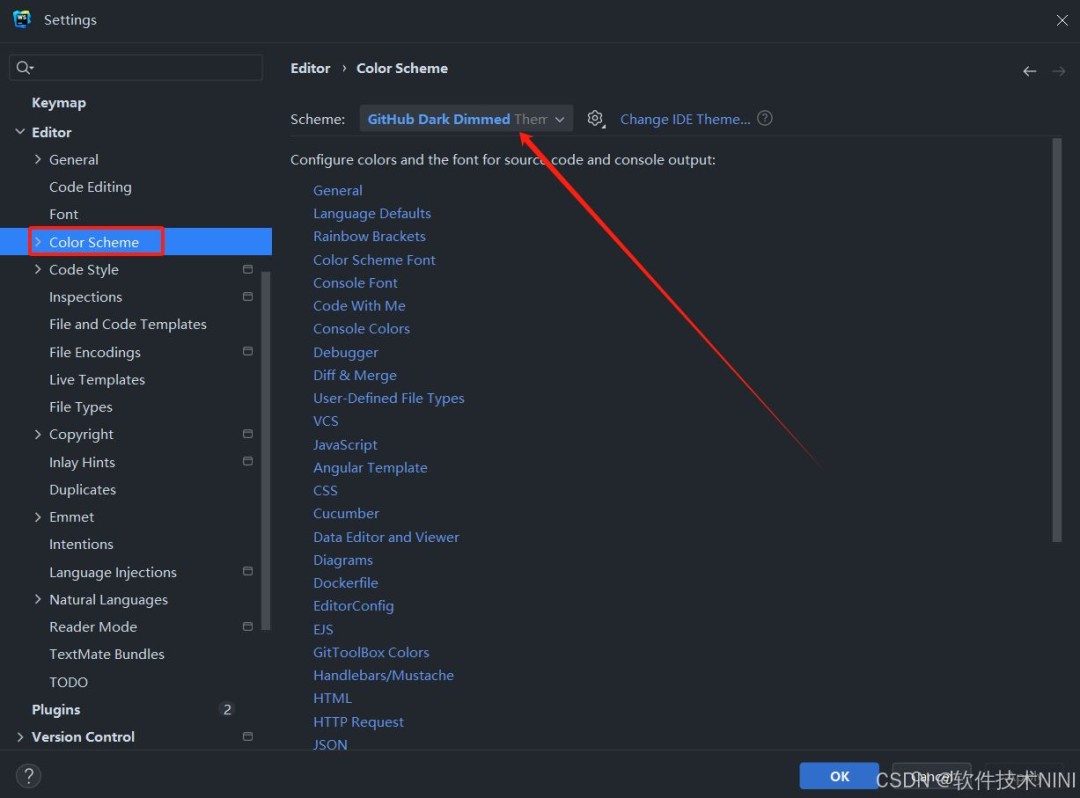
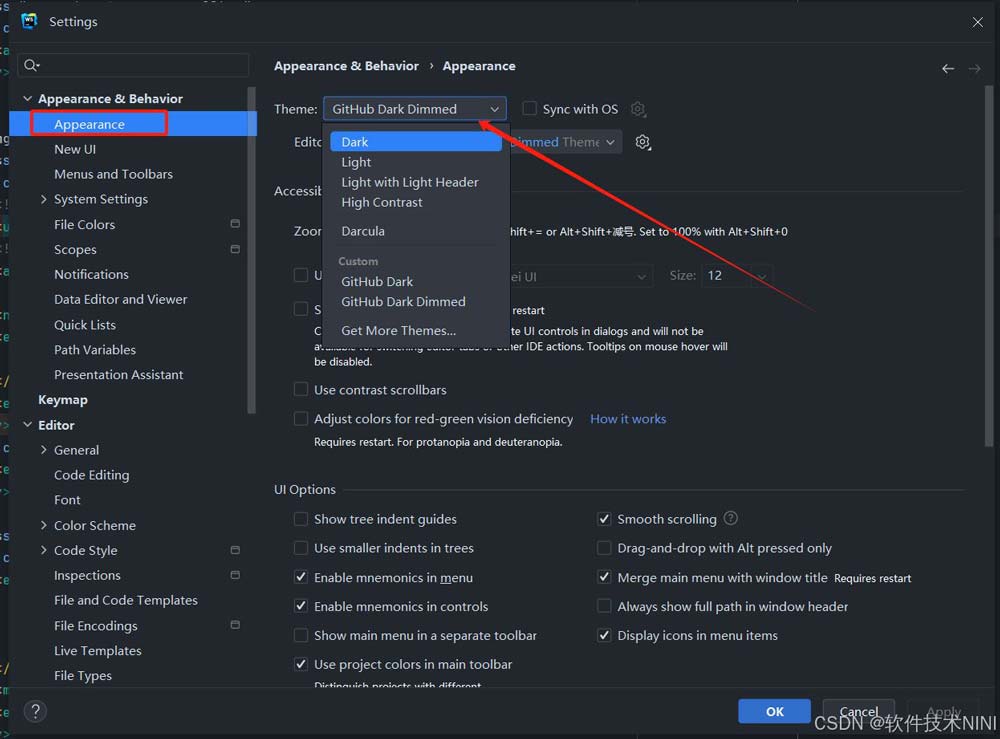
一套舒适且高对比度的主题配色,是保障长时间高效编码的基础。在【Settings】→【Appearance & Behavior】→【Appearance】中,用户可一键切换深色/浅色模式;进一步进入【Theme】下拉菜单,即可启用广受好评的Material Theme UI——它不仅提供数十种精心调校的UI主题(如Oceanic Next、One Dark Pro),还能同步联动编辑器配色方案,实现界面与代码视图的视觉统一。
操作革命:让每一次滚动都更顺手
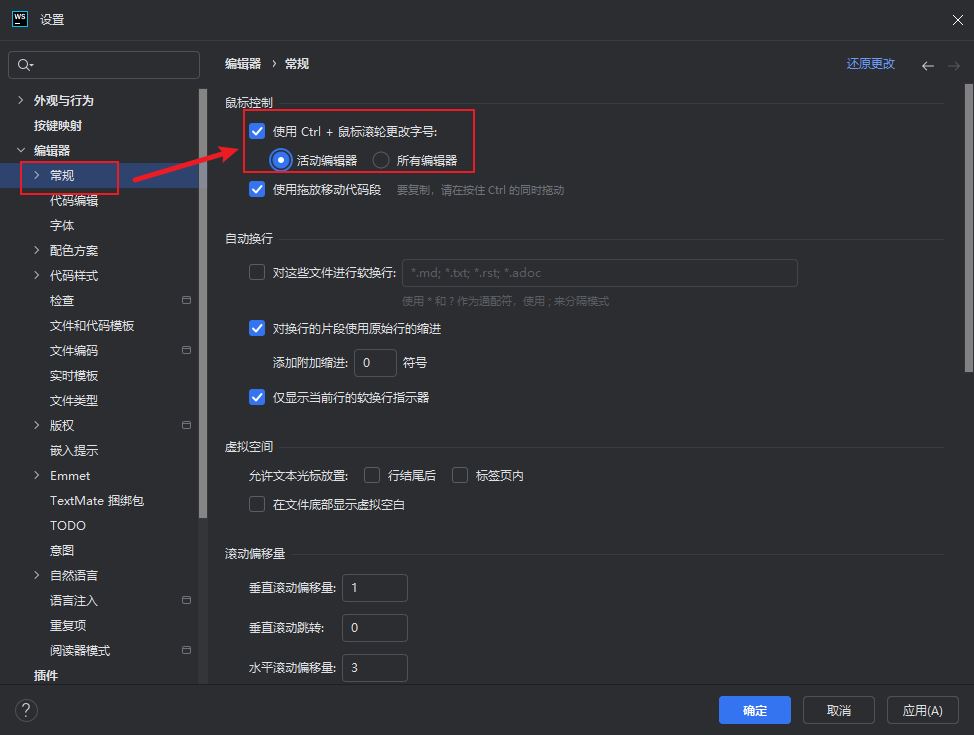
告别反复调整字体大小的繁琐操作!在【Settings】→【Editor】→【General】→【Mouse Control】中启用「Change font size (Zoom) with Ctrl+Mouse Wheel」选项后,只需按住Ctrl键并滚动鼠标滚轮,即可实时缩放整个编辑器界面布局——该功能逻辑与Chrome浏览器缩放完全一致,零学习成本,却极大提升了多屏协作与演示场景下的响应效率。
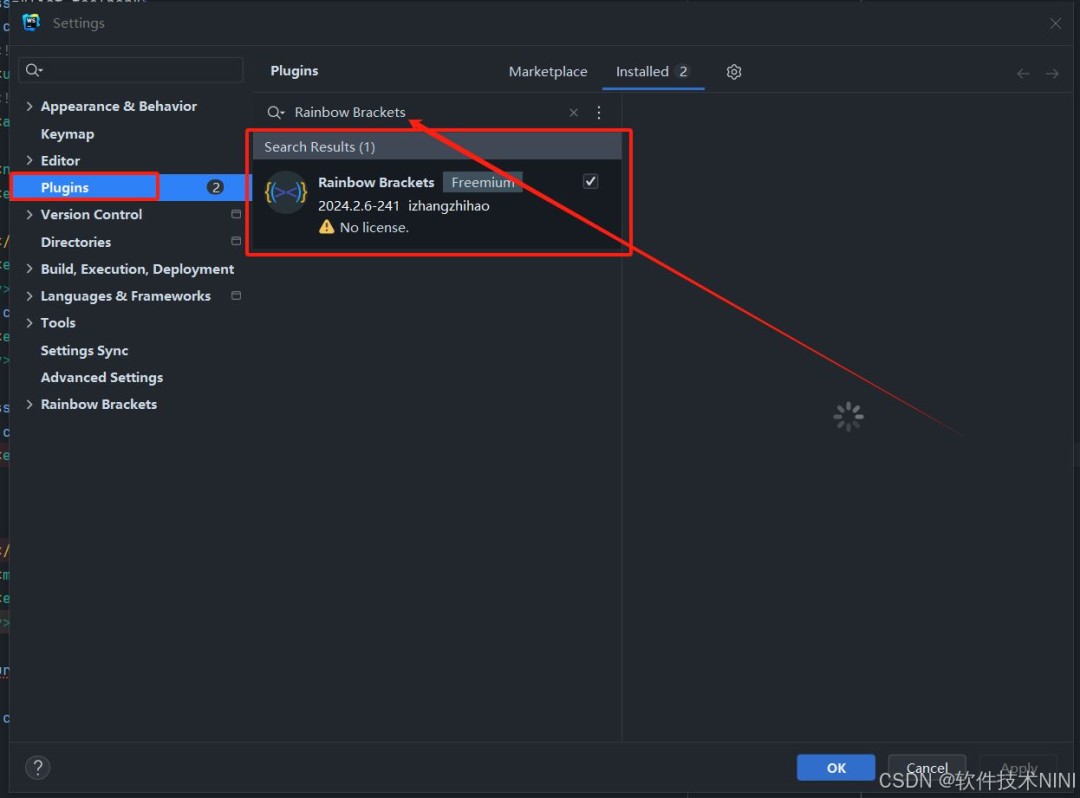
括号可视化:Rainbow Brackets终结嵌套迷失
面对层层嵌套的JSX、Promise链或复杂正则表达式时,传统单色括号极易引发配对误判。Rainbow Brackets插件通过为圆括号()、方括号[]、花括号{}自动分配彩虹色阶(红→橙→黄→绿→青→蓝→紫),使每一层嵌套拥有独一无二的视觉指纹。当光标悬停于任一括号时,不仅对应层级高亮,连同其包裹的全部代码块也会被柔光强调,显著降低逻辑理解门槛。

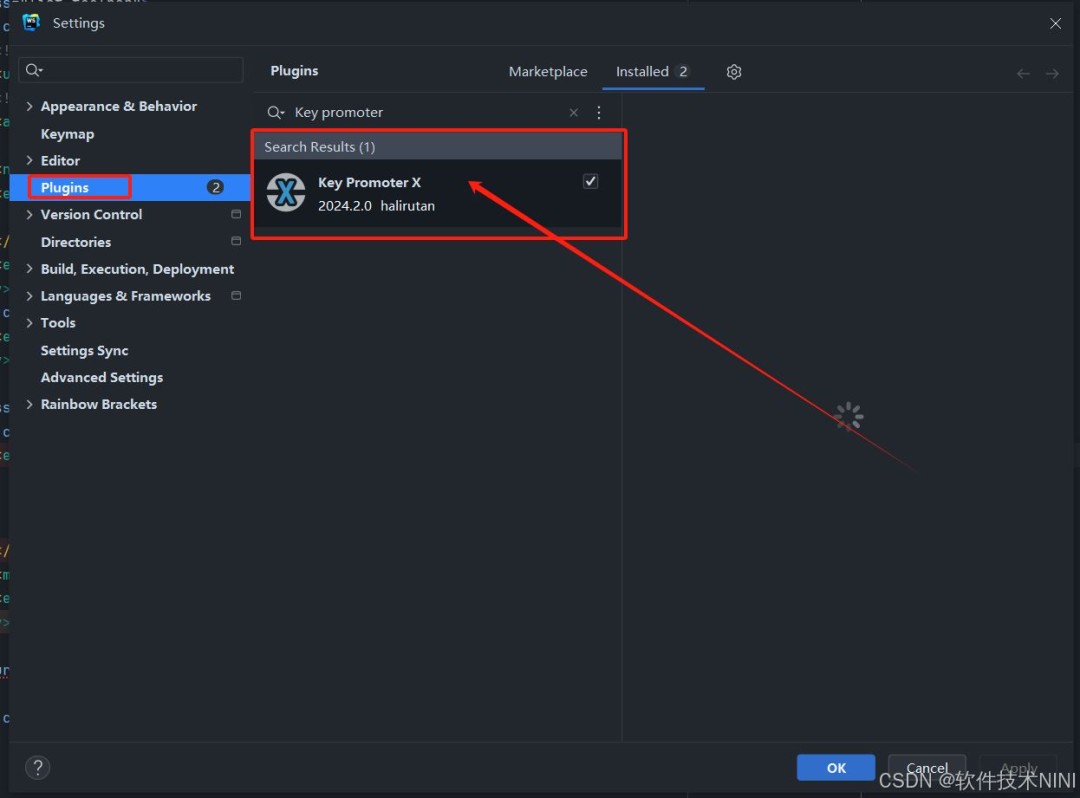
快捷键养成教练:Key Promoter X实时赋能
新手常依赖鼠标点击菜单完成操作,却不知背后藏着更高效的键盘路径。Key Promoter X插件如同一位隐形导师——每当用户使用鼠标执行本可通过快捷键完成的动作(如右键运行、点击调试按钮),它会立即弹出半透明提示框,清晰展示对应快捷键(如Ctrl+Shift+F10运行、Ctrl+D复制行),并统计已节省的鼠标点击次数。持续使用两周,键盘肌肉记忆将自然形成,开发节奏跃升一个维度。
跨语言开发加速器:Translation插件深度整合
无论是阅读英文文档、翻译API字段名,还是为组件/变量命名卡壳,Translation插件都能秒级响应。选中任意文本后,右键菜单即出现「Translate」选项;更进阶的是「Translate and Replace」功能(默认快捷键Ctrl+Shift+X):输入中文词如“用户管理”,插件将自动翻译为"userManagement"并直接替换原选中文本,完美适配驼峰命名规范,彻底解决国际化开发中的命名焦虑。

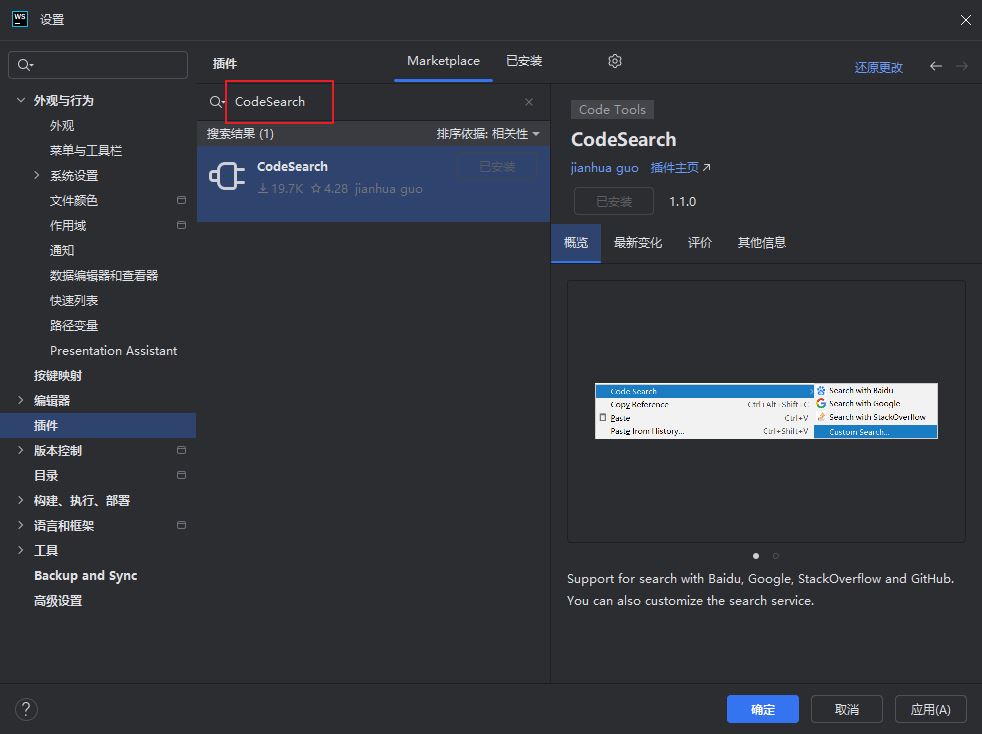
代码即搜索:CodeSearch打通知识闭环
遇到报错信息、不熟悉API或需要参考最佳实践?CodeSearch插件让知识获取回归直觉。选中任意代码片段(如fetch('/api/user').then(...)),右键选择「Search on...」,即可一键跳转至预设搜索引擎——支持Baidu、Google、Stack Overflow、GitHub Code Search四平台并行检索,结果按相关性排序。尤其在排查冷门库问题时,往往比官方文档更快定位真实解决方案。
协同开发透视镜:GitToolBox增强版本控制感知
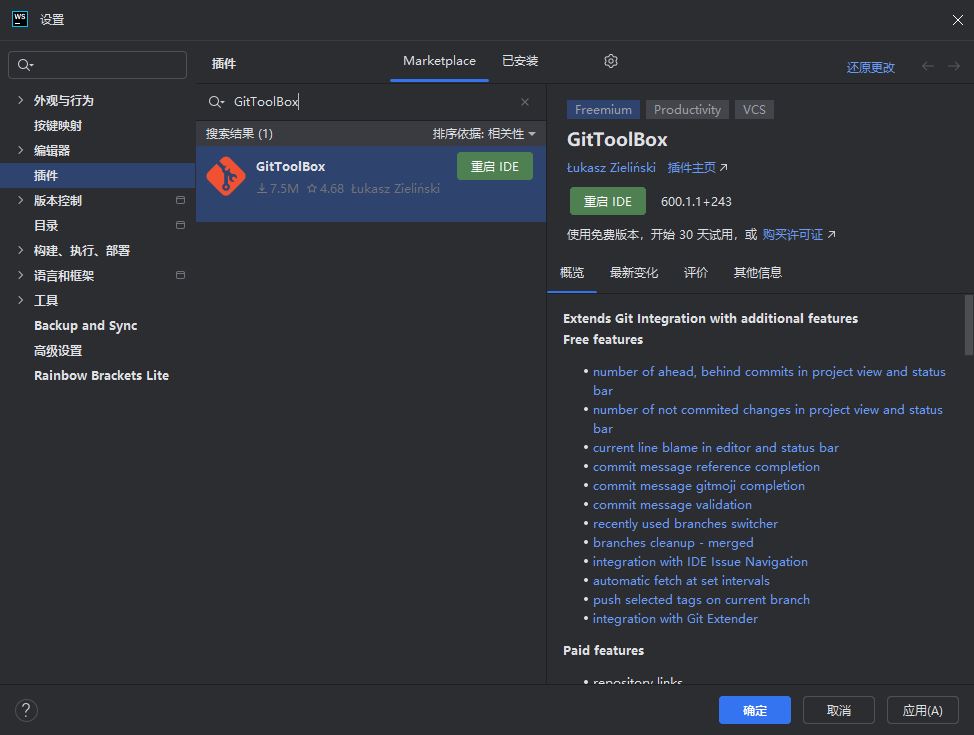
在团队项目中,快速掌握某行代码的来龙去脉至关重要。GitToolBox插件会在编辑器左侧装订线(Gutter)区域,为每一行代码动态显示最近一次提交的作者、时间戳及简短提交信息;悬停时更可预览完整commit message与变更文件列表。当多人协作修改同一文件时,这种“代码血缘可视化”能力,让Code Review与责任追溯效率提升50%以上。