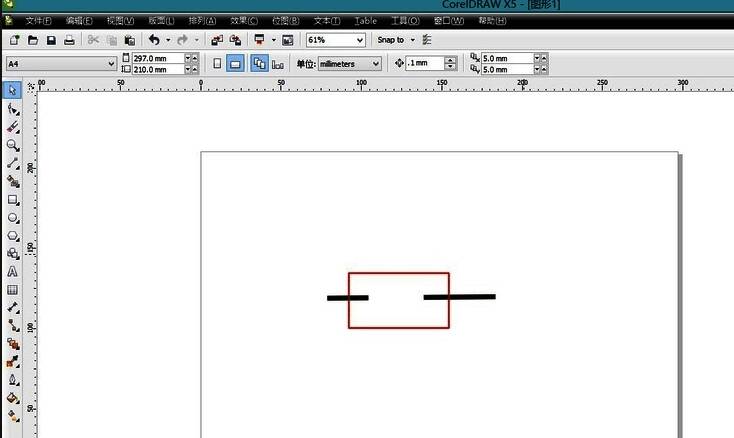
掌握CorelDRAW线段编辑功能
在使用CorelDRAW进行图形设计时,很多用户希望了解如何对线条进行精细化编辑。特别是对于新手来说,如何清除部分线段是常见问题之一。本文将为大家带来完整的操作步骤,帮助大家快速掌握这一实用技能。
绘制测试线条并设置参数
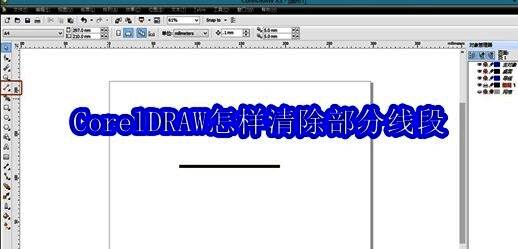
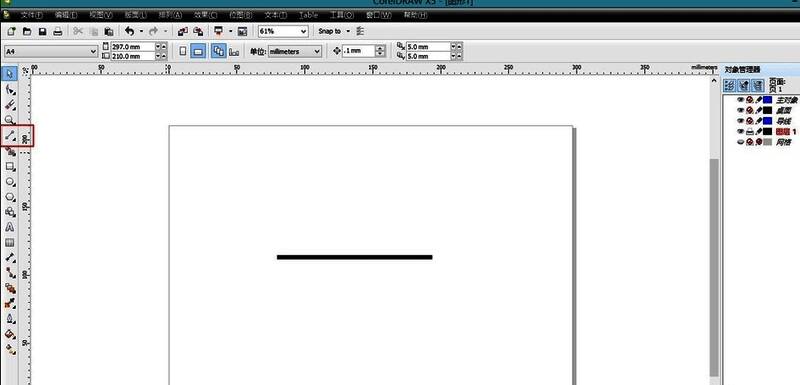
首先,使用直线工具在画布上绘制一条直线。为了更直观地观察效果,建议将线条宽度调整为3mm。
启用形状工具选定目标线条
接下来,选择软件中的“形状工具”,用以激活当前绘制的线条对象,确保后续操作仅作用于目标线段。
添加描点以便精确分割
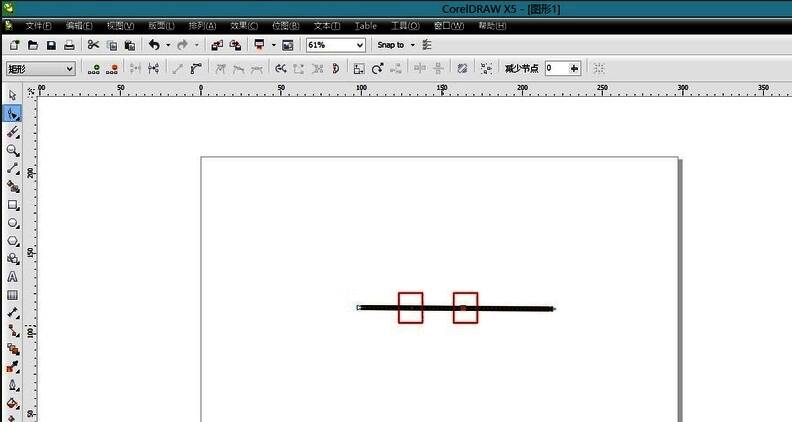
在线条上双击鼠标左键,系统会自动添加两个锚点(即描点),这两个锚点将成为下一步切割操作的参考位置。
执行拆分操作分离线段
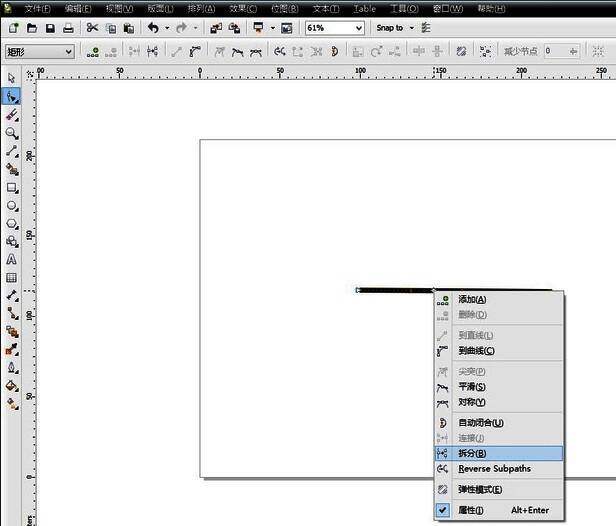
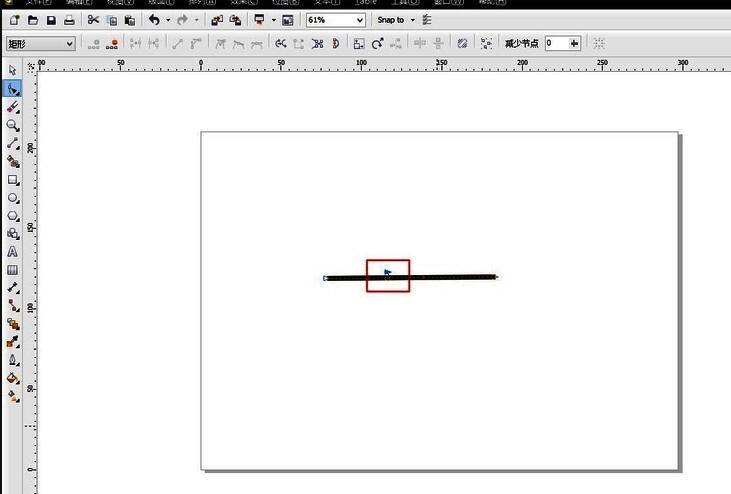
在两个描点之间点击鼠标右键,选择“拆分”选项,此时线条将被分成两段,便于后续单独处理某一部分。
删除指定线段区域
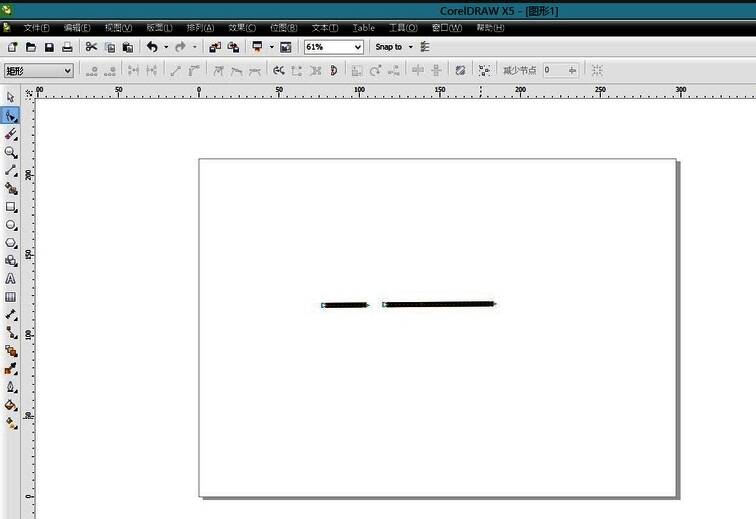
再次点击鼠标右键,选择“删除”命令,或直接按下键盘上的“Del”键,即可移除靠近第一个描点的那一段线段。
调整剩余线段形态
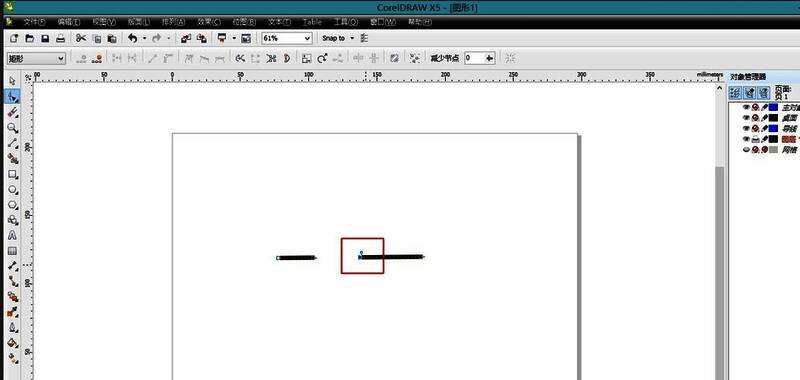
拖动线上显示的蓝色三角形控制点,将其移动至原先设定的第二个描点位置,这样就能确保两个描点之间的线段已被完全清除。
确认最终编辑效果
最后,切换回“挑选工具”,在空白区域点击一下,查看整个线段的编辑结果,确保操作已成功完成。