开发者的视觉优化指南
作为JetBrains旗下广受程序员青睐的智能JavaScript IDE,
三步搞定字体大小调节
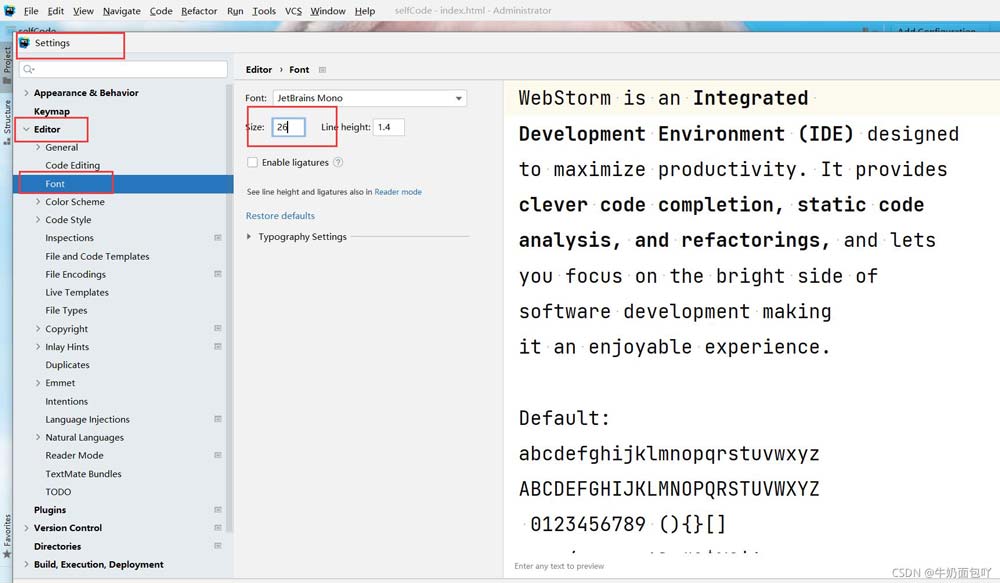
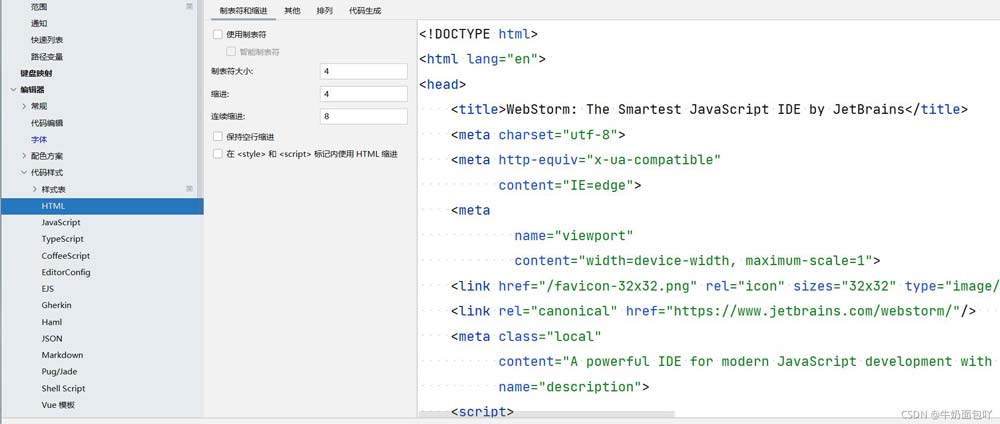
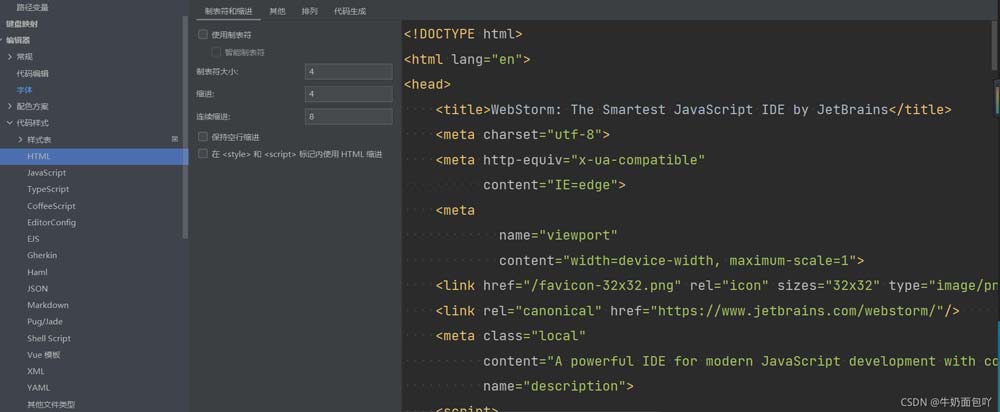
清晰可读的代码字体是高效开发的基础。无论使用英文或中文界面,均可通过统一路径精准调整:进入【File】→【Settings】(Windows/Linux)或【WebStorm】→【Preferences】(macOS),依次展开【Editor】→【Font】,在【Size】栏中输入理想数值(推荐14–16pt兼顾清晰度与屏幕空间),实时预览效果后点击【Apply】即可生效。该设置将同步应用于编辑器、控制台及调试窗口,确保全局一致性。
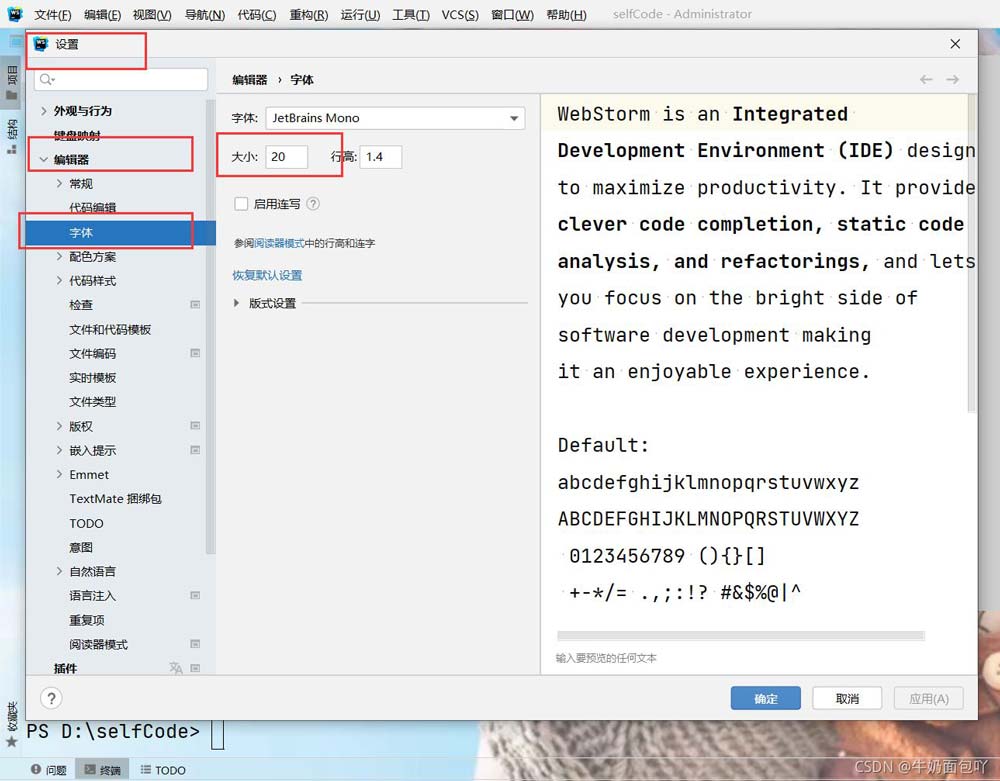
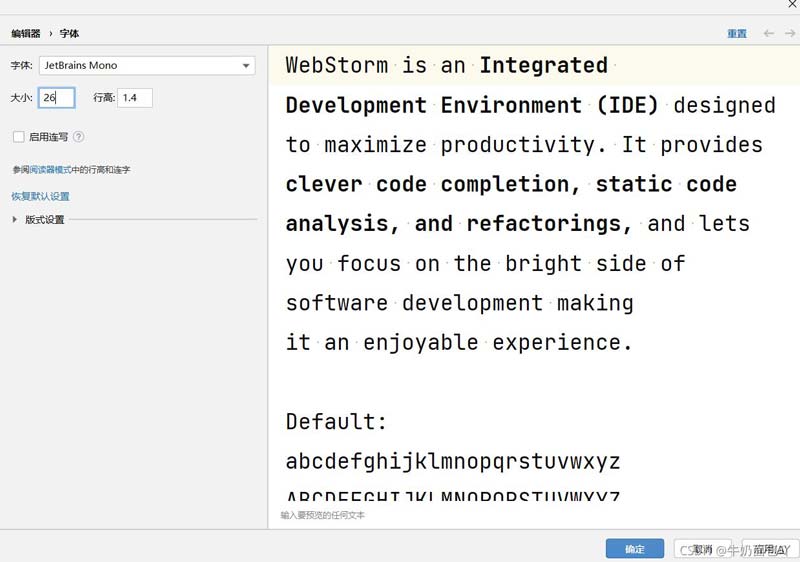
中文用户则对应选择【文件】→【设置】→【编辑器】→【字体】→【大小】,操作逻辑完全一致,仅菜单文字本地化,避免因语言障碍导致误操作。
一键切换深色/浅色主题模式
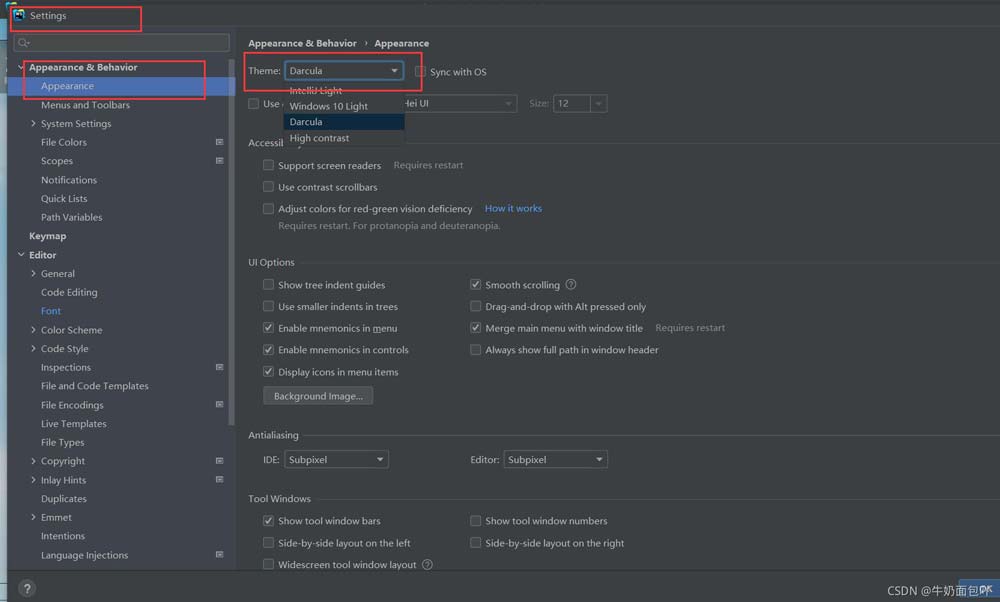
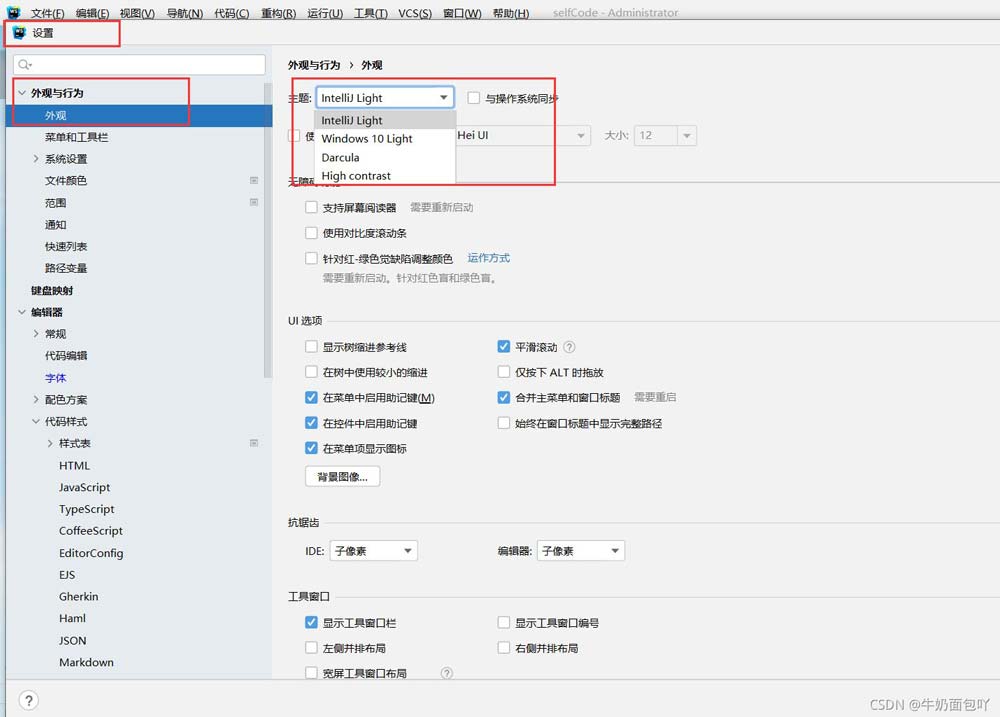
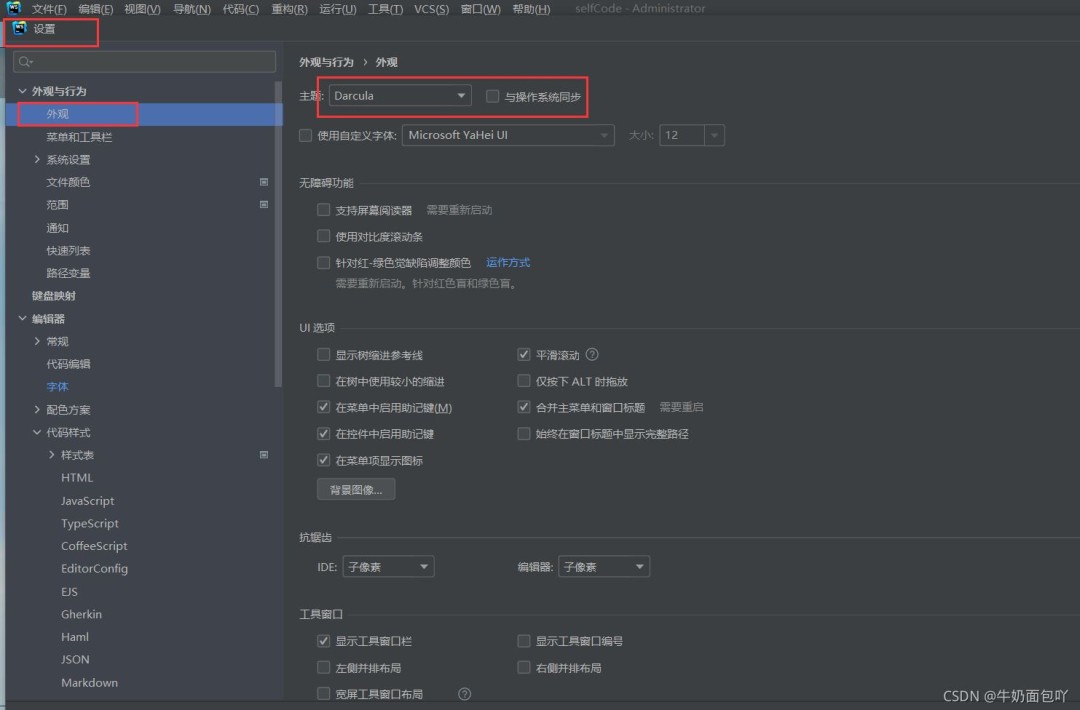
长时间编码易引发视觉疲劳,而WebStorm内置的Darcula暗色主题已成为行业标配。启用方式极为便捷:在【Settings/Preferences】中定位至【Appearance & Behavior】→【Appearance】→【Theme】,下拉选择【Darcula】并确认,整个IDE界面(含侧边栏、工具窗口与弹窗)将瞬间转为低蓝光深灰底色,大幅提升夜间开发舒适度与对比度。若偏好极简白底,亦可随时切回【IntelliJ Light】或【High Contrast】等辅助主题。
自定义背景图打造专属开发空间
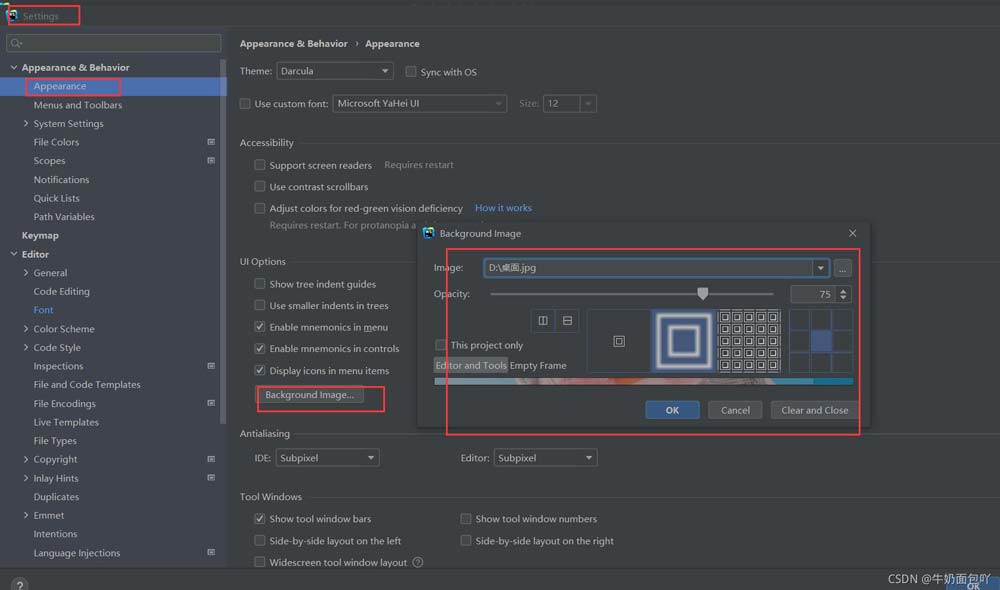
进阶用户还可为IDE注入个性元素——添加背景图片。该功能隐藏于【Appearance & Behavior】→【Background Image】路径下(英文版)或【外观】→【背景图片】(中文版)。点击【Image】选择本地高清图源后,可通过【Opacity】滑块调节透明度(建议30%–50%),避免干扰代码阅读;【Stretch to fit】与【Tile】选项则分别适配单图铺满或纹理平铺场景。设置完成后,背景图将优雅衬于编辑器底层,既不遮挡代码,又赋予工作区独特氛围感。
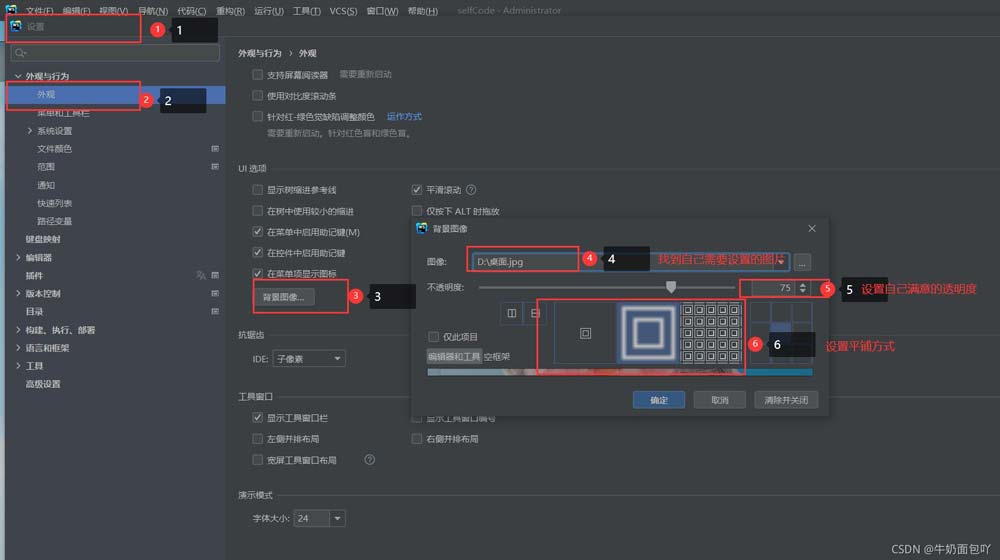
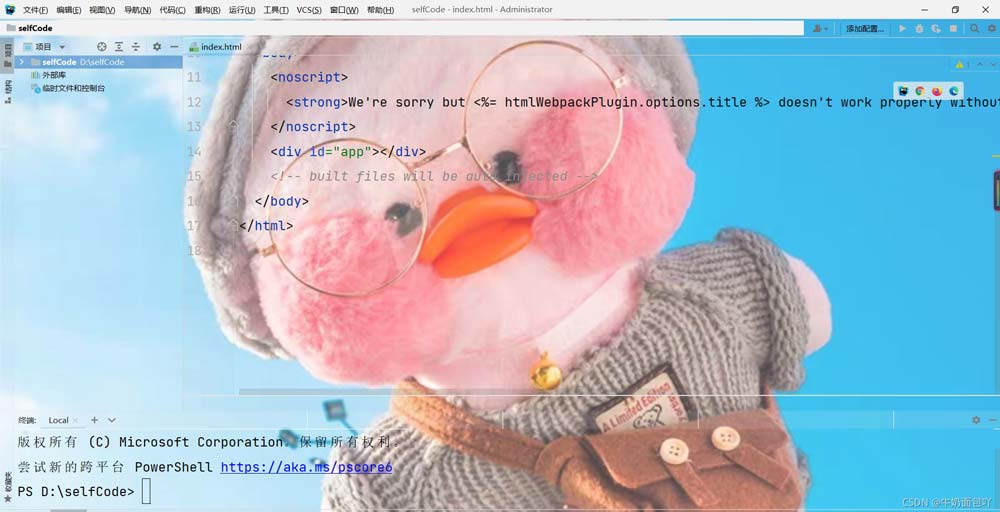
最终效果如图所示:一张低饱和度的抽象科技纹理图作为底纹,叠加70%透明度后,上方代码依然清晰锐利,整体视觉层次丰富却不喧宾夺主,真正实现效率与美学的双重升级。