软件功能简要介绍
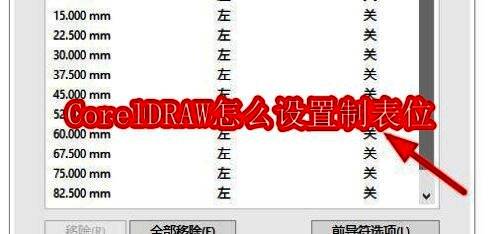
作为一款广泛应用于平面设计领域的专业绘图软件,CorelDRAW不仅在图形处理方面表现出色,在文本排版上也具备强大的功能。其中,制表位的设置是许多用户在进行精准文字排版时常用到的一项操作。本文将带你一步步了解如何在CorelDRAW中高效设置制表位。
打开制表位设置界面
首先,启动CorelDRAW并进入主界面,找到需要调整文本的段落区域。点击菜单栏中的“文本”选项,随后选择“制表位”,即可打开制表位设置窗口。
设置初始制表位位置
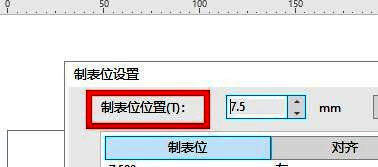
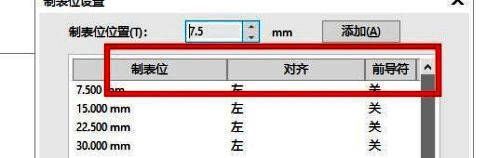
进入设置界面后,系统默认的制表位间隔为7.5毫米,但你可以根据实际需求进行自定义调整。只需在输入框中键入新的数值,即可快速更改每一段落的制表单位置。
添加新的制表位
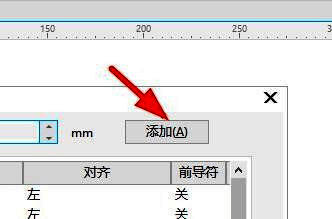
除了修改默认设置外,用户还可以通过点击“添加”按钮来创建多个不同的制表位。这一功能特别适用于需要对齐多列数据或制作复杂文本格式的场景。
查看当前所有制表位列表
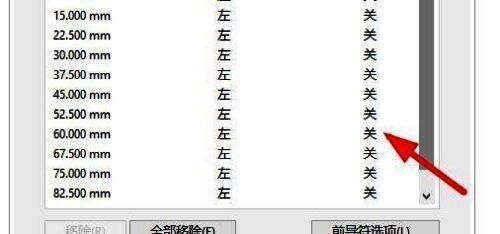
完成添加操作后,你可以在下方的列表中清晰地看到所有已设定的制表位信息。这有助于用户随时检查和管理自己的排版设置,确保文本对齐精准无误。
完成设置并确认效果
最后,点击“确定”保存你的设置,并返回主编辑界面查看最终排版效果。此时你会发现文本已经按照所设制表位整齐排列,大大提升了文档的专业度与可读性。