CorelDraw文字弧形排列技巧大揭秘!轻松实现创意设计

发布时间:2025-07-02 00:11:27阅读:98288
  • CorelDRAW 2025 Mac版:专业设计工具全面升级CorelDRAW 2025 Mac版正式发布,作为加拿大Corel公司旗下经典矢量图形设计软件,该版本延续了其强大的创意表达能力,并在功能与用户体验上进行了多项优化。新版本不仅包
    图形设计大小:689.97M更新时间:2025-06-21
    版本: 电脑版Mac版
    立即下载

软件功能简介

CorelDRAW作为一款广受设计师青睐的专业图形绘制工具,凭借其强大的矢量图形处理能力,在平面设计领域占据重要地位。近期不少用户关注如何在该软件中实现文字的弧形排列效果,这一技巧能够为作品增添独特的视觉表现力。
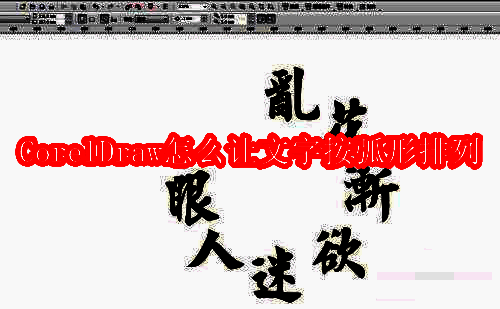
CorelDRAW软件界面展示,左侧为工具栏,右侧为属性设置面板

操作步骤详解

首先启动CorelDRAW程序并创建新文件,根据设计需求设定合适的文档尺寸,随后使用文本工具输入所需文字内容。
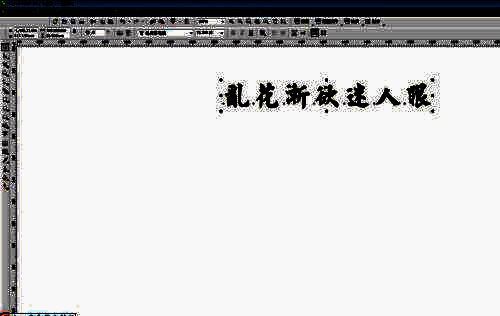
新建文档界面截图,显示尺寸设置选项和单位选择

绘制引导路径

选择形状工具后绘制一个圆形路径,通过属性栏将路径类型调整为弧线模式,为后续的文字排列做好准备。
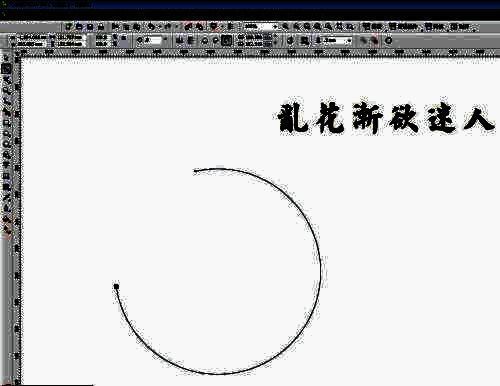
圆形路径绘制过程示意图,显示鼠标操作轨迹与属性设置变化

应用文本适配功能

选中已输入的文字内容,在顶部菜单栏选择「文本」→「使文本适合路径」命令,此时文字会自动吸附到先前创建的弧线上。
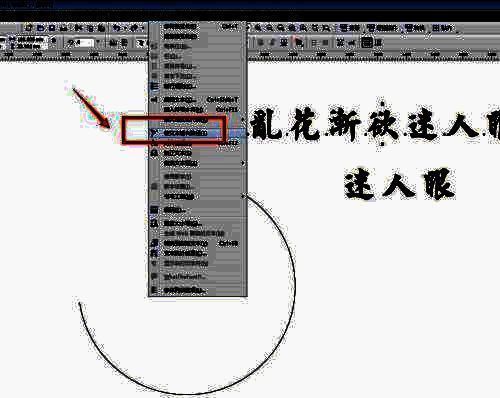
文本菜单展开状态截图,突出显示『使文本适合路径』选项

调整排列效果

点击预设的弧形路径,观察文字是否已正确沿弧线排列,可通过修改字体大小增强视觉效果,同时在属性栏中切换不同的文字朝向模式。
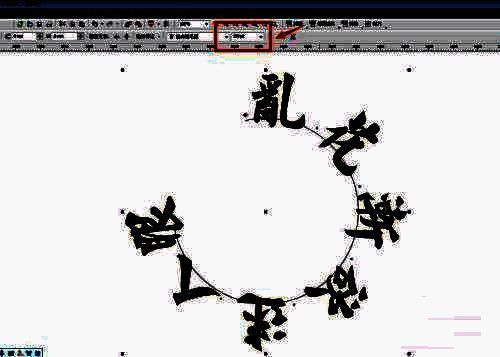
文字沿弧线排列效果对比图,显示不同字号设置下的呈现差异

优化视觉呈现

在最终确认效果时,建议关闭路径轮廓线的显示,使文字排列更加干净利落,同时检查整体排版是否符合设计预期。
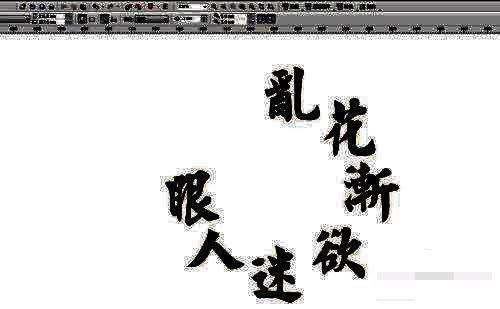
完成效果对比图,左侧为带路径线版本,右侧为最终优化效果

卧牛铭龙下载

陌生来电要警惕,分享屏幕别随意,未知链接不点击,个人信息不透露,转账汇款多核实,骗局千万要记牢。
有效预防诈骗,请安装国家反诈中心APP!
























