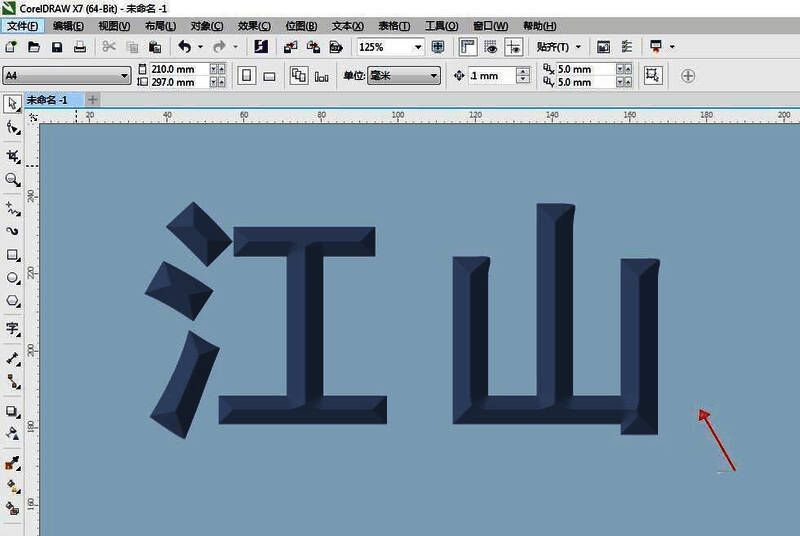
软件功能与设计魅力
CorelDRAW作为一款功能强大的图形设计软件,广泛受到设计师和创意工作者的喜爱。它不仅支持丰富的图像编辑功能,还能对文字进行多样化处理,例如本次要介绍的“棱角文字”效果,便能为文字增添立体感与视觉冲击力,适用于海报、LOGO等多种设计场景。
启动软件并输入文字
首先打开CorelDRAW软件,进入主编辑界面后,在画布上输入你希望设计的文字内容,并根据需求调整字体样式与字号大小,确保文字在视觉呈现上达到理想状态。
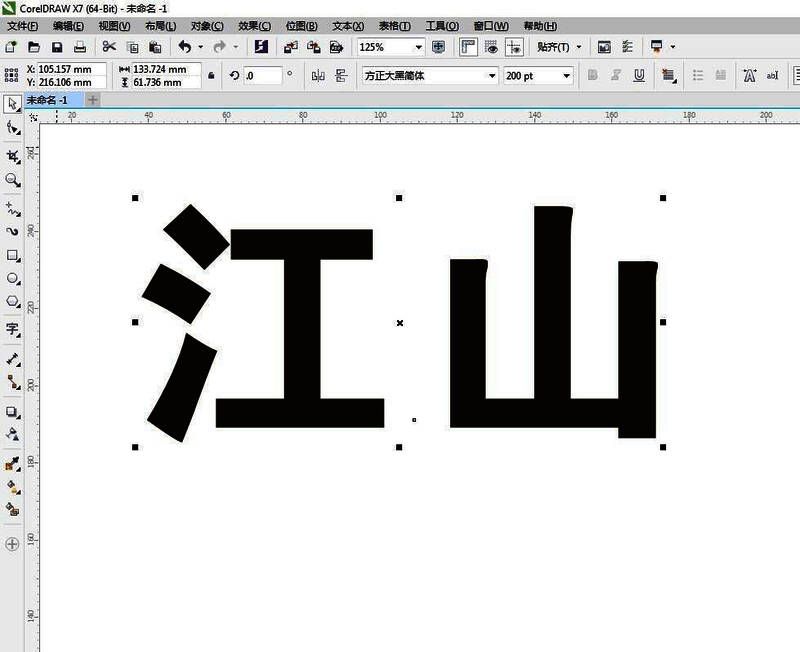
开启斜角效果设置窗口
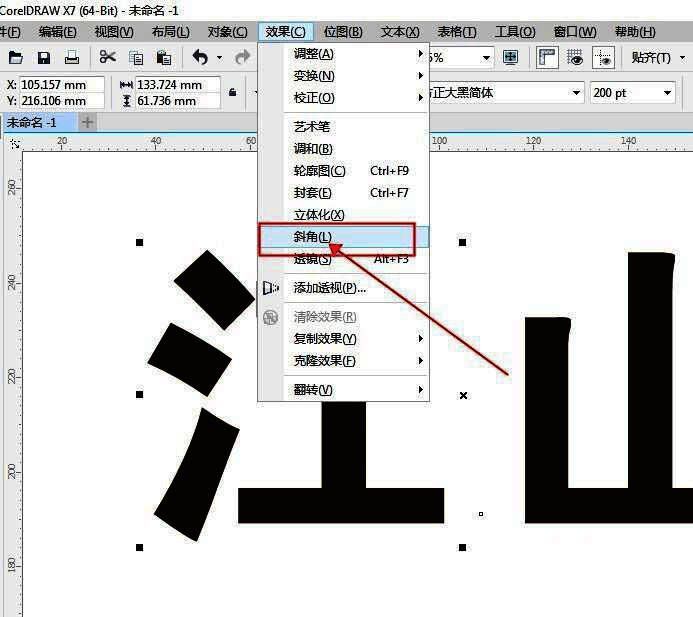
选中已输入的文字内容,点击顶部菜单栏中的“效果”选项,然后选择“斜角”功能,这将弹出一个参数设置窗口,用于定制棱角文字的具体样式。
调整参数并应用效果
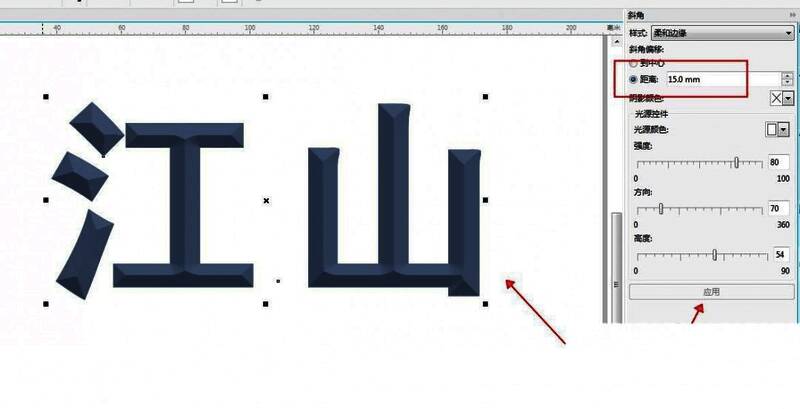
在斜角设置窗口中,输入合适的距离数值以控制棱角延伸的长度。随后点击“应用”,即可为文字添加初步的立体斜角效果。
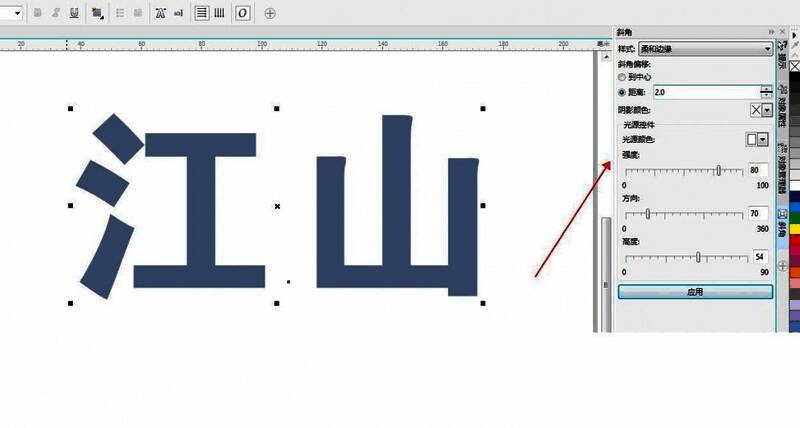
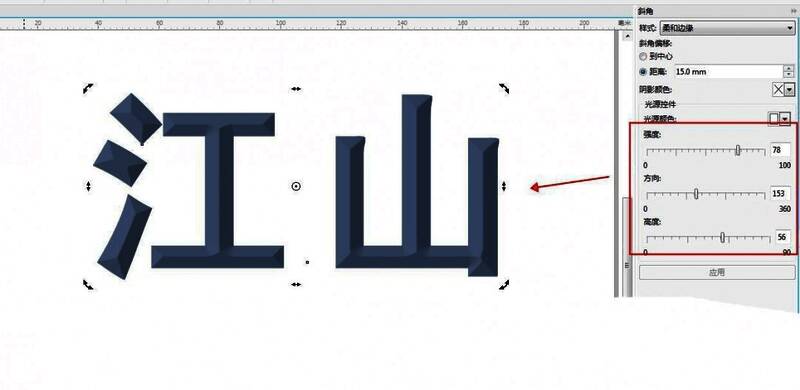
接下来,还可以进一步调节强度、方向以及高度等参数,实时预览效果变化,并再次点击“应用”按钮,直至达到最满意的立体文字表现。
添加背景提升整体质感
为了使棱角文字更加突出,可以在画面中插入一个矩形形状并填充颜色作为背景,从而增强文字与背景之间的对比度,让整体设计更具层次感。
最终完成后的效果图如下所示,可以看到棱角文字与背景搭配得非常协调,呈现出专业级的设计水准。