行业标杆剪辑工具的实用刚需
作为全球专业视频创作者广泛采用的非线性编辑软件,
一键创建专业级滚动字幕
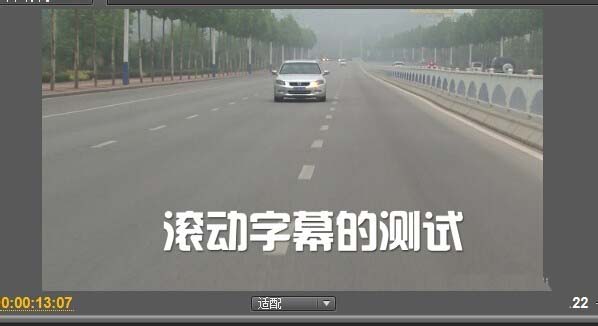
在Premiere Pro主界面顶部菜单栏中,依次点击【字幕】→【新建字幕】→【默认滚动字幕】,系统将自动调出专属字幕工程窗口,为后续精准排版奠定基础。
精准匹配画布尺寸确保适配
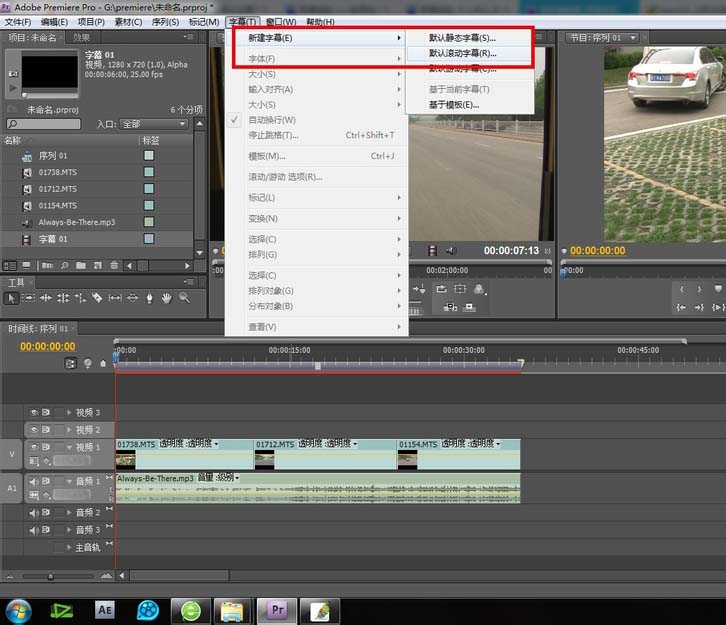
在弹出的“新建字幕”对话框中,务必选择与当前序列分辨率完全一致的预设(如1920×1080或3840×2160),避免后期出现黑边、拉伸或裁切异常,保障字幕在各类播放终端上的视觉一致性。
自定义文字内容与视觉风格
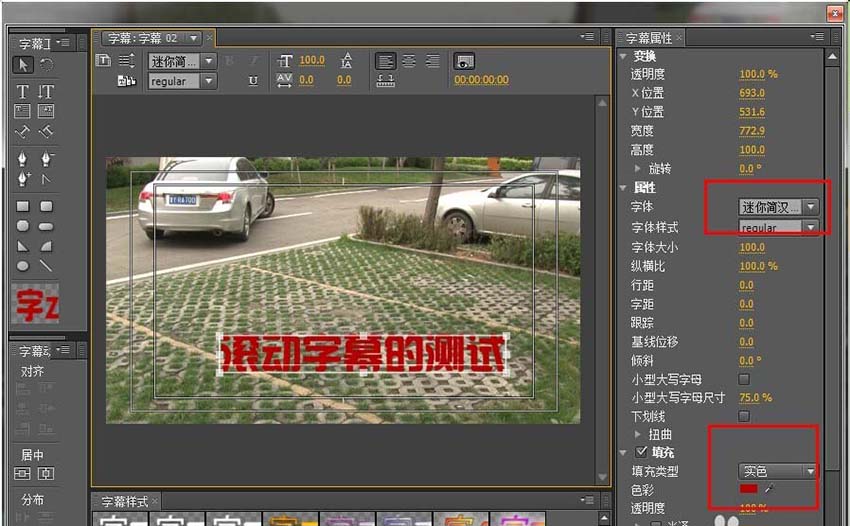
进入字幕编辑区后,在中央文本框内输入所需内容;右侧【字幕属性】面板支持实时调整字体、字号、颜色、描边、阴影及行间距等十余项参数,可快速实现品牌化视觉表达或适配不同视频调性。
精准控制滚动节奏与动效逻辑
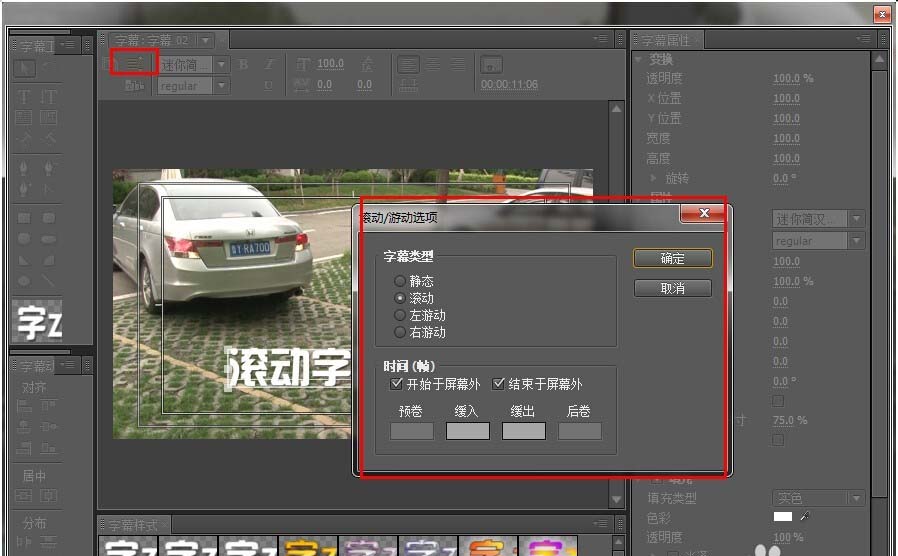
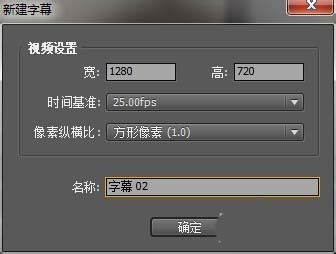
点击左上角【滚动/游动选项】按钮,开启高级运动控制:勾选“滚动”模式,并设定“开始于屏幕外”与“结束于屏幕外”,即可生成自然流畅、无突兀闪入闪出的专业滚动效果;还可微调起始/结束时间点,精确控制字幕全程时长。
无缝导入时间线即时预览效果
完成全部设置后,使用快捷键Ctrl+S(Win)或Cmd+S(Mac)保存字幕文件,随后将其直接拖拽至时间轴目标轨道——无需渲染,实时播放即可验证滚动速度、停留时长与画面融合度,大幅提升剪辑效率与成片质量。