软件功能简介
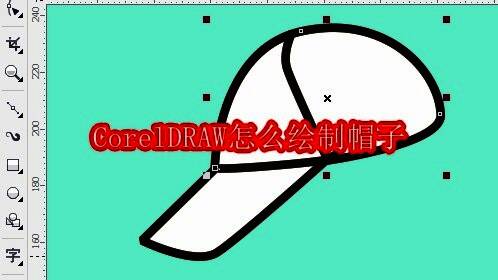
CorelDRAW是一款专业级的矢量图形设计软件,广泛应用于插画绘制、平面设计、排版等多个领域。其强大的绘图工具和灵活的操作方式深受设计师喜爱。本文将详细介绍如何使用CorelDRAW绘制一顶帽子,帮助初学者快速掌握基础绘图技巧。
开始绘制帽子轮廓
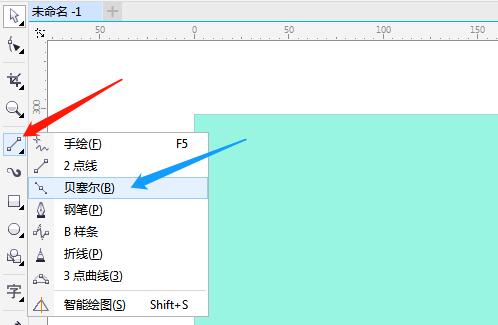
首先,启动CorelDRAW软件,并在工具箱中找到“贝塞尔曲线工具”,这是绘制自定义形状的核心工具之一。
绘制帽体部分
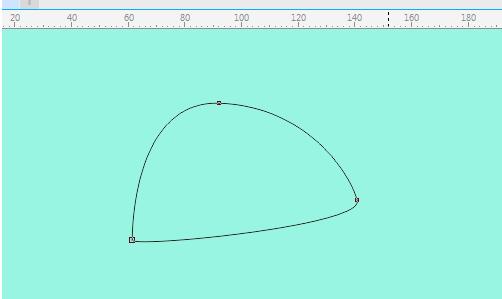
选择贝塞尔曲线工具后,开始绘制帽子的顶部轮廓。通过点击并拖动鼠标创建控制点,最终形成一个闭合的路径,代表帽子的主要结构。
添加帽沿与细节线条
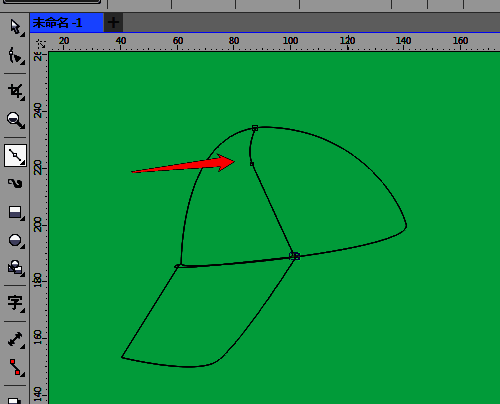
接下来继续使用贝塞尔曲线工具绘制帽沿部分的封闭图形,并在帽体上添加一条装饰性曲线,以增强立体感与真实度。
调整形状细节
切换至“形状工具”,对所绘制的曲线进行微调,确保各部分比例协调、过渡自然,提升整体视觉效果。
设置轮廓与颜色填充
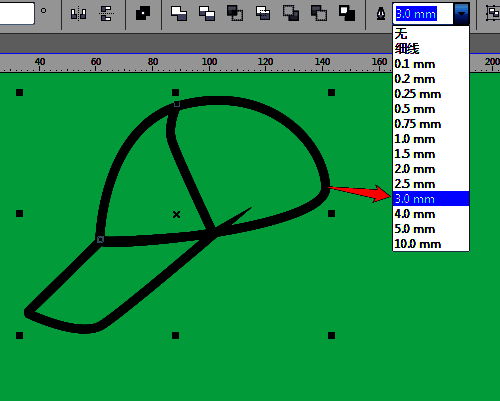
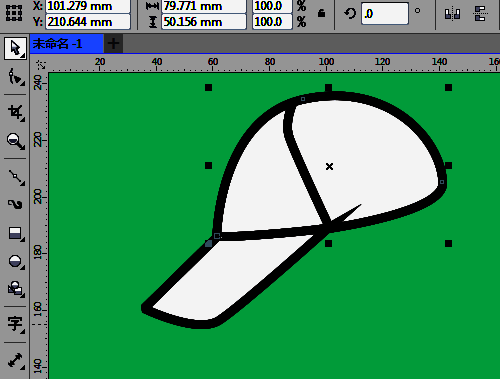
按下空格键切换为“选择工具”,框选所有图形元素,将轮廓宽度调整为3mm,随后将填充颜色设为白色,使帽子更具层次感与质感。
总结绘制要点
通过以上步骤,我们完成了使用CorelDRAW绘制帽子的全过程。从基本轮廓到细节调整,再到最终的颜色设置,整个过程不仅锻炼了对贝塞尔曲线工具的掌握,也提升了对矢量图形编辑的理解。无论是初学者还是有一定基础的用户,都能从中获得实用的设计技巧。