软件功能与用户需求解析
作为一款广受设计师喜爱的专业矢量图形处理软件,CorelDRAW具备强大的绘图能力,其中包括制作视觉效果强烈的放射性图形。尽管功能强大,仍有不少用户在操作过程中遇到困难,不清楚如何实现这一特效。为此,我们整理了一份图文并茂的详细教程,帮助你轻松掌握绘制技巧。
创建基础图形元素
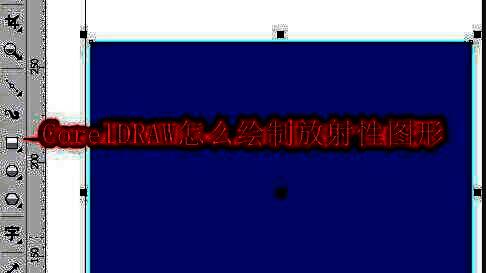
首先启动CorelDRAW软件,选择工具箱中的矩形工具,在画布上绘制一个矩形,并为其填充颜色,作为后续效果的基础形状。
调整形状并转换为曲线
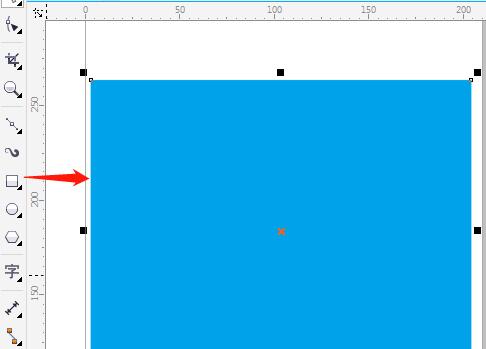
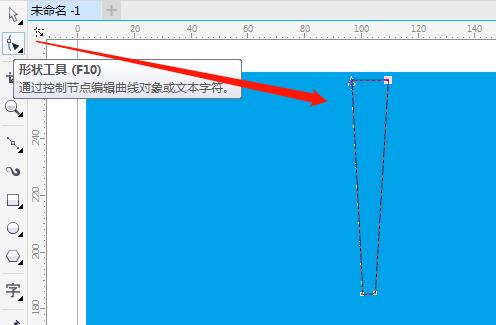
接着,再次使用矩形工具绘制另一个矩形,按下Ctrl+Q将其转换为曲线,以便后续进行更灵活的编辑。
微调细节并设置颜色
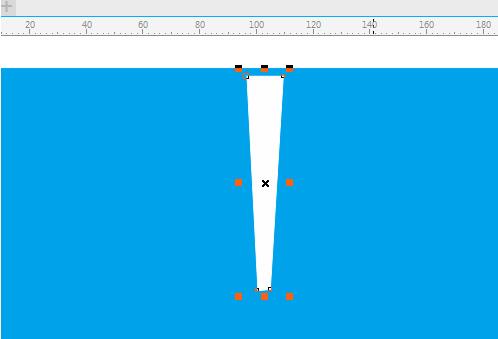
通过形状工具对矩形边角进行细致调整,随后单击右键从调色板中选择白色,用于增强放射光效的层次感和对比度。
复制旋转打造放射结构
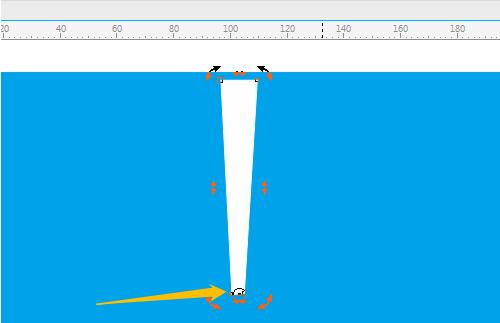
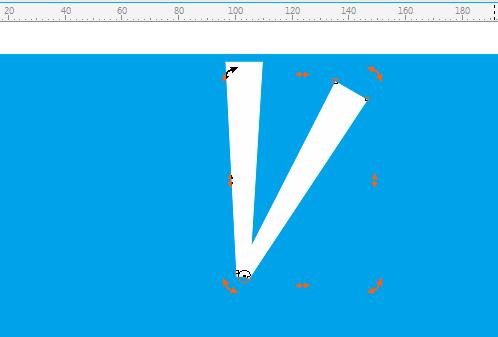
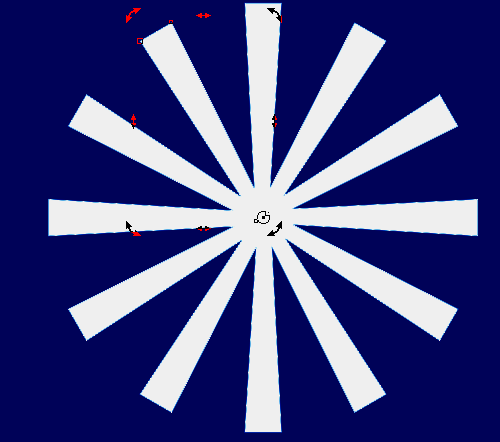
将矩形的旋转中心点移动到下方位置,按住Ctrl拖动鼠标进行旋转操作。多次按下Ctrl+D重复复制动作,生成多个排列整齐的矩形,构成放射状结构。
组合对象并添加透明效果
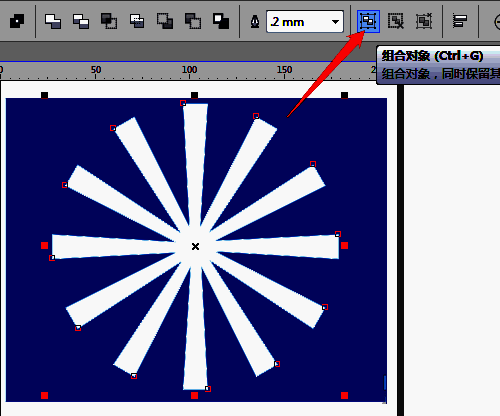
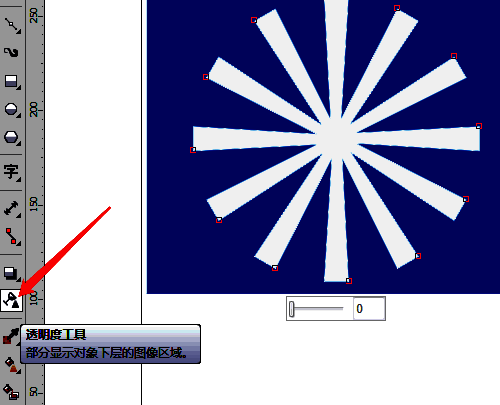
按下空格键切换至选择工具,框选所有小矩形后执行组合命令。随后点击透明度工具,为整体结构添加渐变透明效果,使放射图形更具立体感与动感。
设置椭圆渐变强化视觉冲击
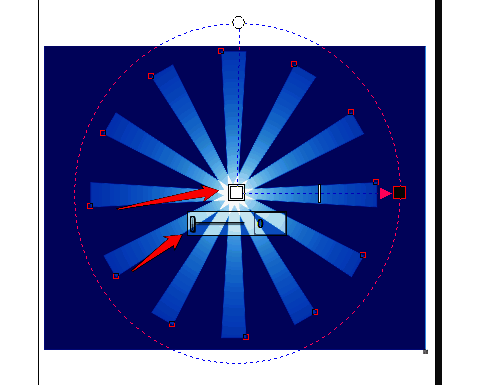
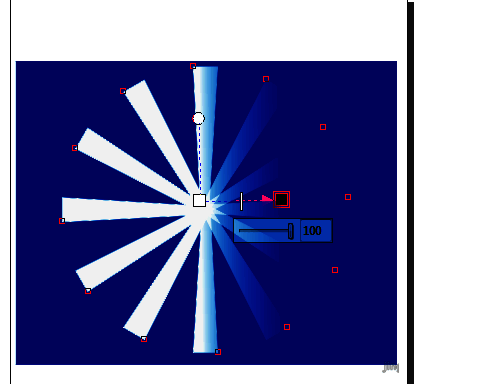
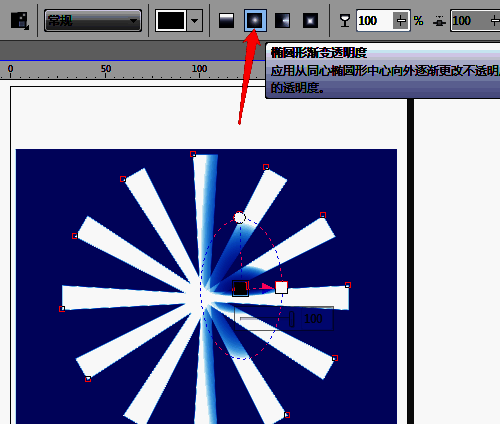
在画布上拖动透明度工具于矩形区域,打开属性栏选择“椭圆形渐变”模式,以此增强放射图形的光影扩散效果。
最终优化参数提升质感
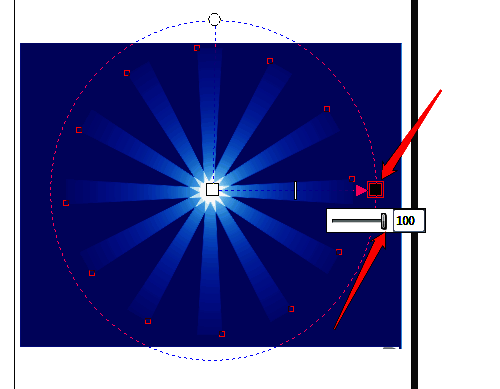
最后对椭圆形渐变的透明度进行精细化调整,将两个关键节点分别设为0%和100%,从而实现由中心向外扩散的逼真放射光效。