软件功能与设计需求介绍
CorelDRAW作为一款功能强大的矢量图形设计软件,广泛应用于平面设计、插画绘制等领域。对于初学者而言,掌握其基础绘图技巧是提升设计能力的关键一步。本文将通过详细的步骤讲解,带大家一步步完成小夜灯的绘制,适合刚入门的设计爱好者学习参考。
开始绘制小夜灯主体轮廓
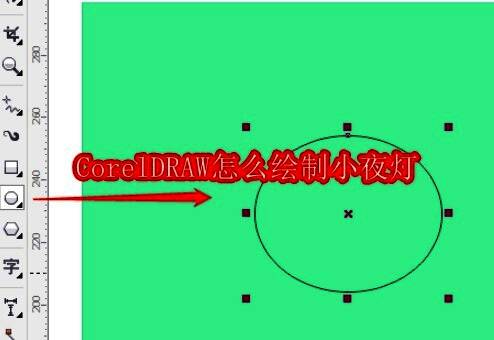
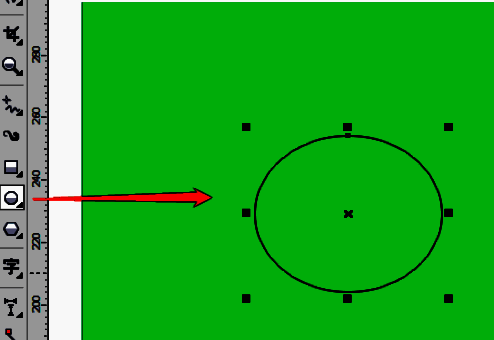
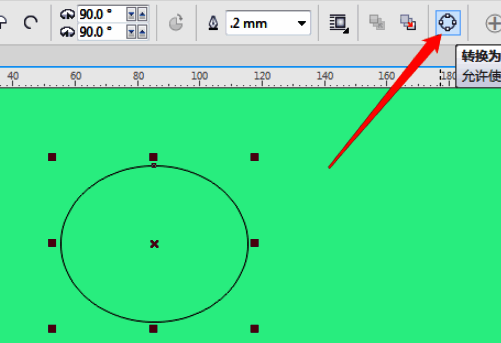
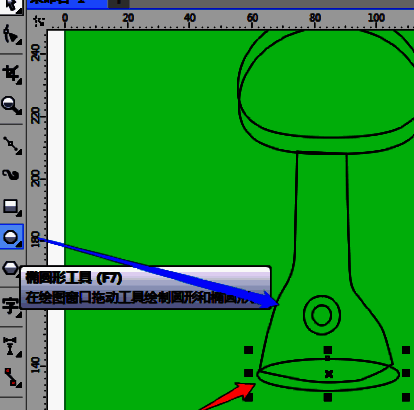
首先打开CorelDRAW软件,选择左侧工具栏中的“椭圆形工具”,在画布上绘制一个椭圆,作为小夜灯的基础形状。
调整曲线形态以塑造灯体结构
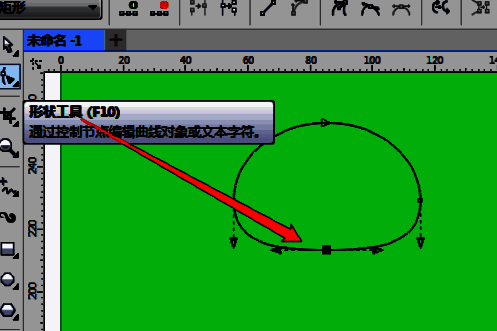
将刚刚绘制的椭圆转换为可编辑曲线,接着使用“形状工具”对节点进行微调,使椭圆更贴近实际灯体的弧度和比例。
复制图形构建灯罩层次感
选中已经调整好的曲线图形,按住鼠标右键拖动复制出一个新的图形,用于构建灯罩部分,增强整体立体效果。
使用贝塞尔工具绘制连接部件
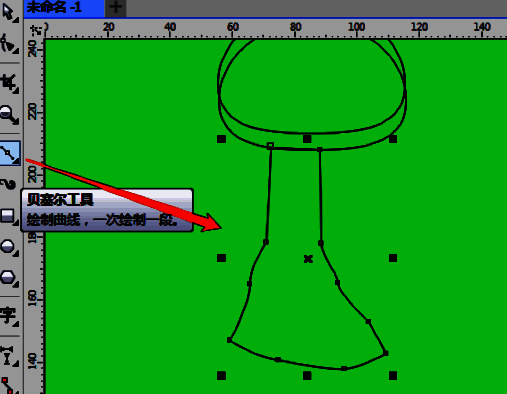
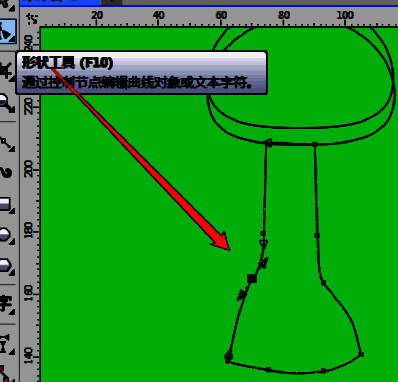
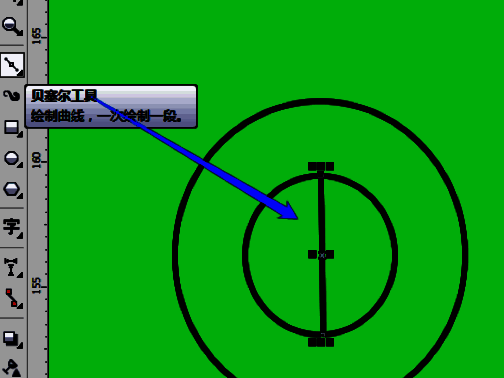
接下来使用“贝塞尔曲线工具”绘制出闭合的连接部件,并再次使用形状工具优化节点,使其更加贴合灯体结构。
添加灯泡与装饰线条
继续使用椭圆工具绘制多个小圆形代表灯泡区域,并用贝塞尔工具画出一条细线,模拟灯光反射或灯饰纹理。
填充颜色并调整图层顺序
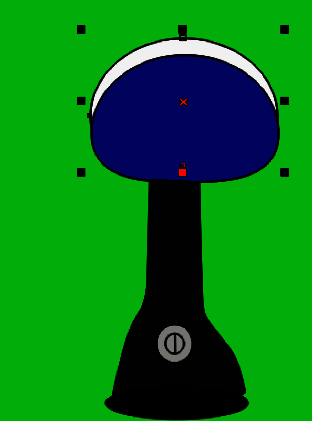
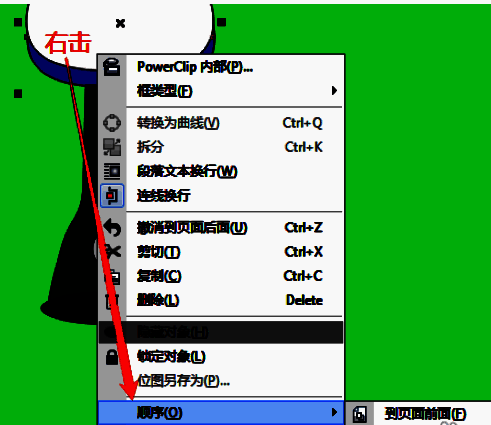
最后一步,为各个图形部分选择合适的颜色进行填充,并通过右键菜单调整它们的堆叠顺序,让小夜灯呈现出更自然的视觉效果。