软件功能与设计魅力
CorelDRAW作为一款功能强大的图形设计软件,广泛应用于各类创意设计领域。无论是日常用品如公文包、小夜灯,还是生活道具如雨伞等,都可以通过其丰富的工具实现精细建模与视觉呈现。本次我们聚焦于一个相对复杂但极具实用价值的设计项目——如何在CorelDRAW中绘制一个逼真的公文包。
创建基础形状
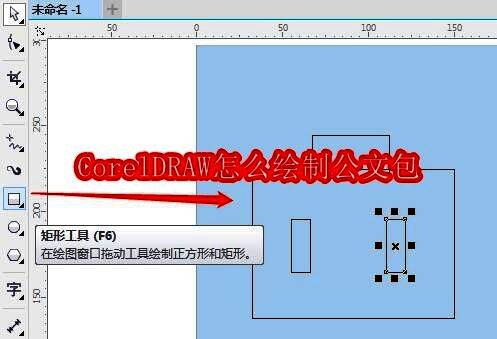
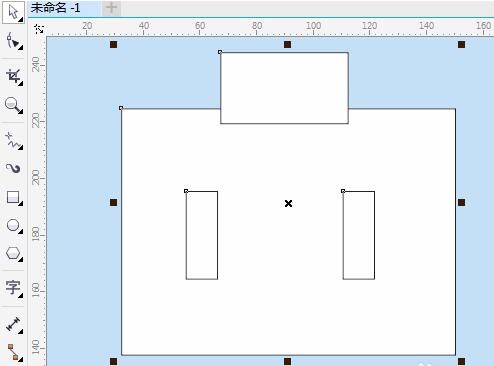
首先打开CorelDRAW软件界面,选择绘图工具中的矩形工具,在画布上绘制多个矩形,作为构成公文包外形的基础结构。
统一填充与调整圆角
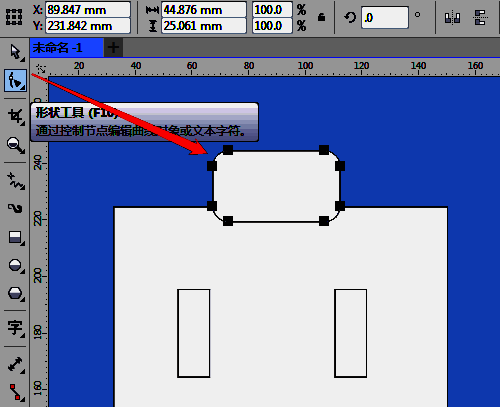
接着使用选择工具框选所有已绘制好的矩形,并将其填充为白色,以增强后续细节的表现力。随后切换到形状工具,对顶部矩形进行圆角调整,使其更贴近真实公文包的外观特征。
组合层次与背景放置
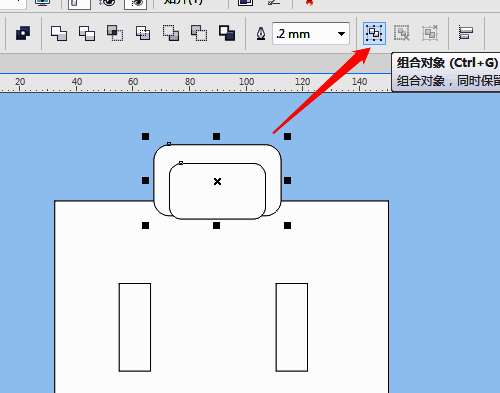
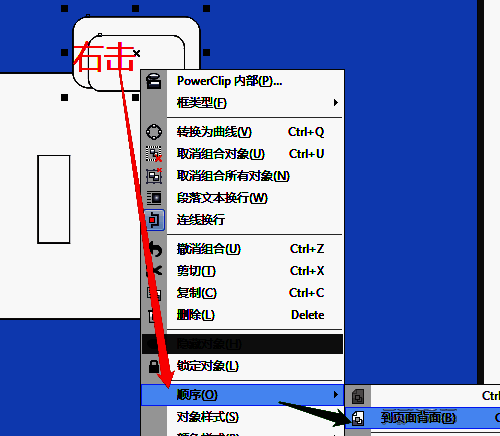
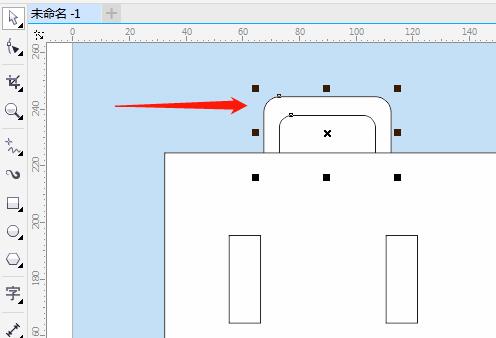
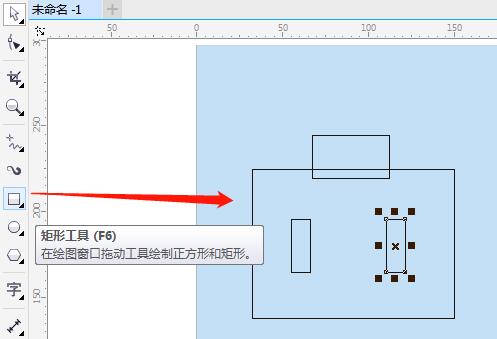
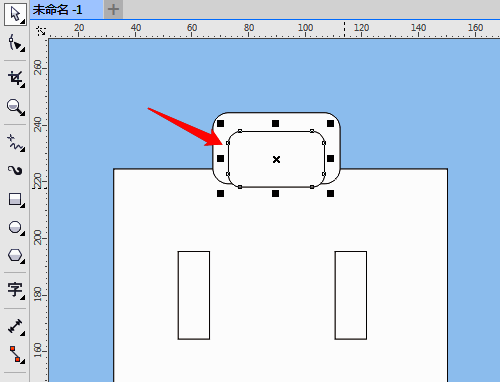
完成圆角处理后,复制出一个新的圆角矩形并适当缩小尺寸,形成内外层结构。选定两个圆角矩形后点击组合命令,并通过右键菜单将组合对象调整至页面背面,构建出公文包主体的立体感。
添加闭合曲线与轮廓修饰
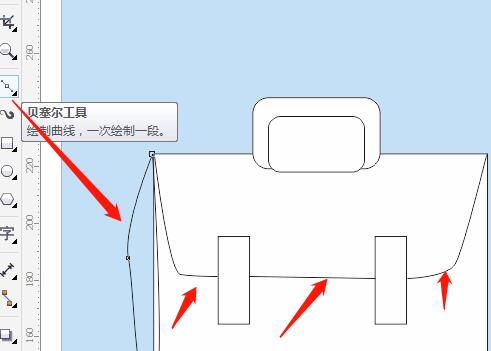
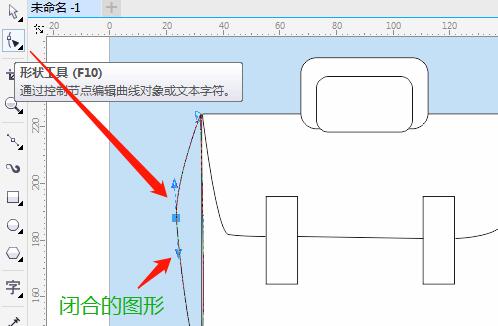
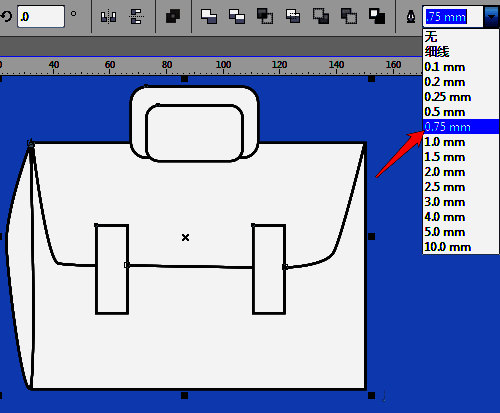
接下来利用贝塞尔曲线工具绘制闭合的装饰线条或纹理,进一步丰富公文包的细节表现。使用形状工具对闭合图形进行微调,确保线条流畅自然。然后为其填充白色,并整体调整所有图形的轮廓宽度。最后再次优化上层圆角矩形的排列顺序,使整体效果更加协调美观。