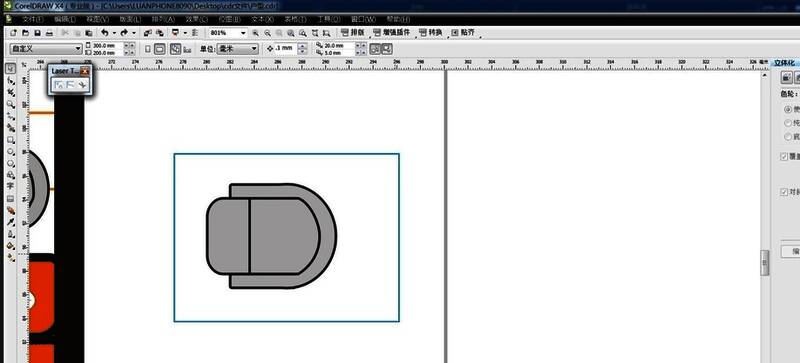
绘图软件功能与应用场景
在进行室内设计或建筑规划时,使用绘图软件绘制精确的平面图是必不可少的一环。CorelDRAW作为一款专业的图形设计工具,在绘制家具如凳子时也展现出强大的功能。无论是家庭装修还是专业建筑设计,掌握这一技能都能显著提升工作效率。
绘制步骤详解:从椭圆到基础形状构建
首先利用椭圆工具创建两个相交的椭圆形,通过减去前面形状的方式构建出凳面的基础轮廓。这一步是整个绘制流程的关键,为后续操作奠定结构基础。
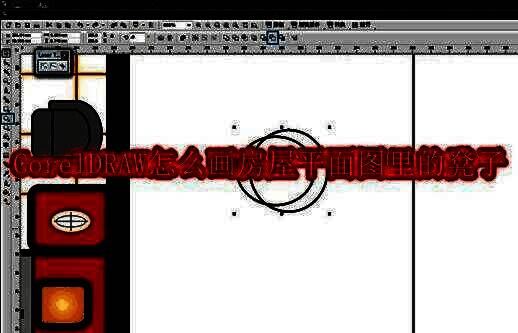
圆角矩形制作与对齐调整
接着使用矩形工具绘制圆角矩形,并根据需要设置不同的圆角大小。将这些圆角矩形对齐之前形成的形状边缘,按住Ctrl键拖动鼠标右键进行复制,确保各部分比例协调、位置准确。
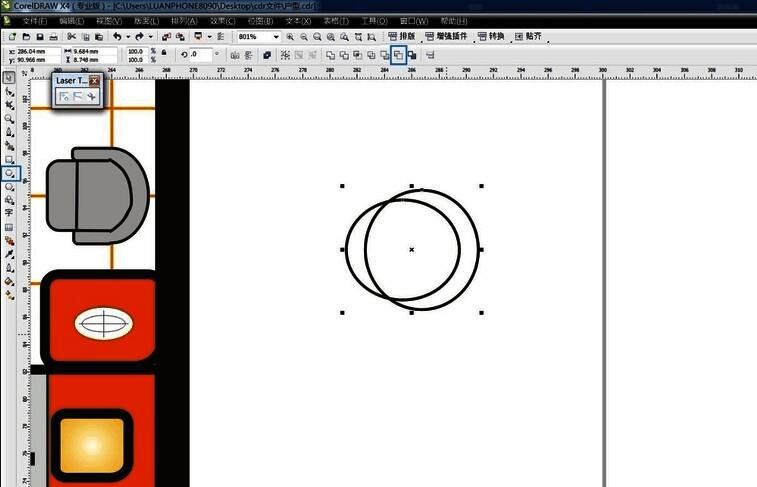
图形焊接实现整体统一
选中所有已绘制好的图形元素后,点击“焊接”命令,将它们合并为一个完整的图形。这个过程有助于去除多余的线条,使凳子造型更加整洁流畅。
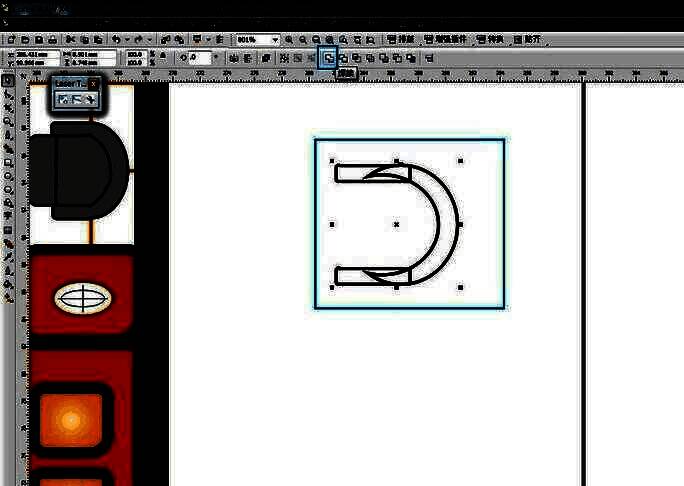
细节优化:添加支撑结构
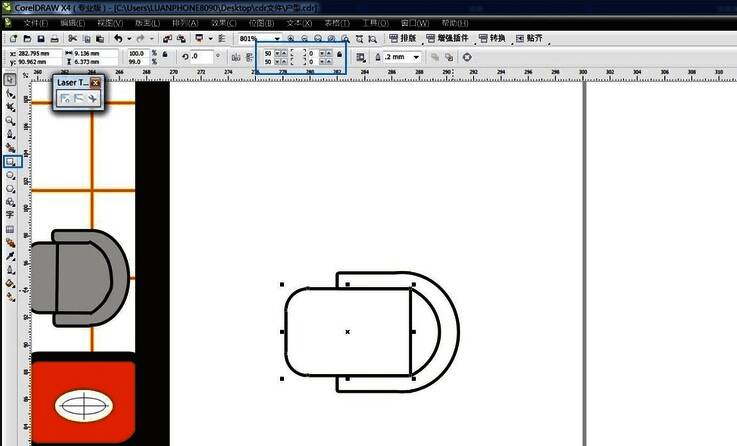
继续使用矩形工具绘制直线型结构,并使其与两个小圆角矩形内侧相切。随后分别调整圆角参数,以增强凳子腿部的稳定感和美观度。
曲线编辑与锚点微调
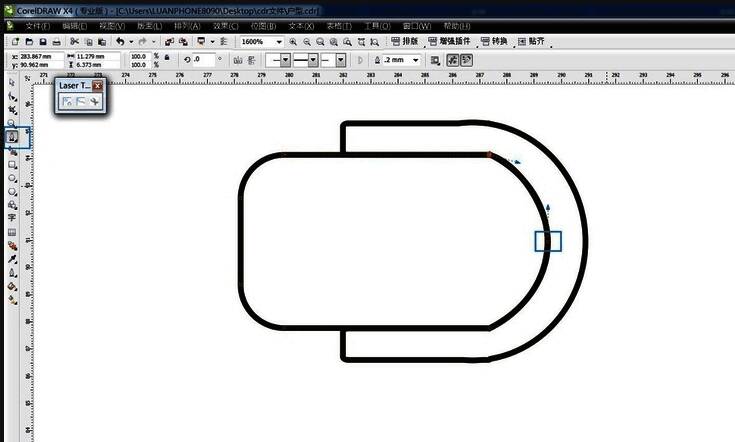
按下Ctrl+Q快捷键将图形转换为曲线模式,然后使用钢笔工具添加锚点,并结合Ctrl和Alt键精细调整各个锚点位置,从而实现更加自然流畅的线条过渡。
最终修饰与整体呈现
最后使用F5快捷键绘制直线辅助线,完成整体结构后填充灰色颜色,再按下Ctrl+G组合键将所有元素群组化,这样便完成了整个凳子的绘制工作,呈现出专业级的平面图效果。