CorelDRAW填充样品底纹图文教程,轻松掌握底纹填充技巧

发布时间:2025-07-01 13:33:48阅读:68340
  • CorelDRAW 2025 Mac版:专业设计工具全面升级CorelDRAW 2025 Mac版正式发布,作为加拿大Corel公司旗下经典矢量图形设计软件,该版本延续了其强大的创意表达能力,并在功能与用户体验上进行了多项优化。新版本不仅包
    图形设计大小:689.97M更新时间:2025-06-21
    版本: 电脑版Mac版
    立即下载

软件功能与操作简介

CorelDRAW作为一款专业的矢量图形设计软件,凭借其强大的绘图功能和灵活的编辑能力,深受设计师与创意工作者的喜爱。在日常设计中,底纹填充是一项常用且实用的功能,能为作品增添丰富的视觉层次感。
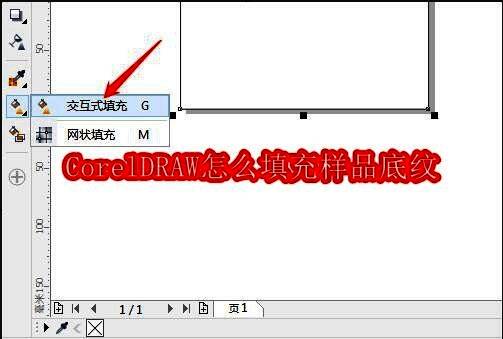
CorelDRAW界面展示,左侧工具栏清晰可见各种绘图工具

创建基础形状进行填充设置

首先,打开CorelDRAW软件,并使用绘图工具箱中的“矩形工具”,绘制一个与页面大小相同的矩形,作为后续填充的基础图形。
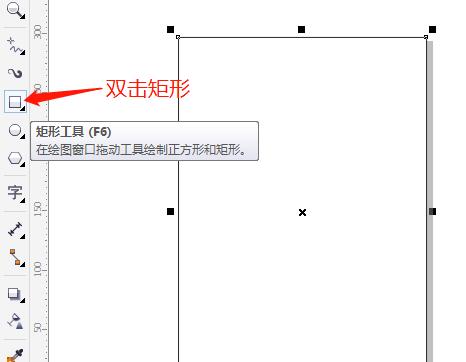
CorelDRAW界面中已绘制出一个完整矩形,边缘清晰对齐画布边界

启动交互式填充工具

接着,在工具箱中找到“交互式填充工具”,点击激活该功能,准备进入底纹填充设置界面。
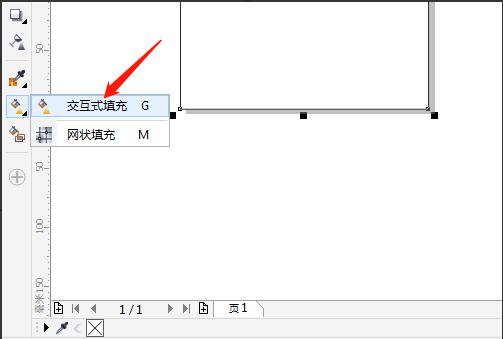
CorelDRAW工具箱高亮显示交互式填充工具位置,鼠标指针悬停于该图标上

选择底纹填充模式

在属性栏中选择“底纹填充”选项,进入底纹样式库,为后续挑选具体的样品类型做准备。
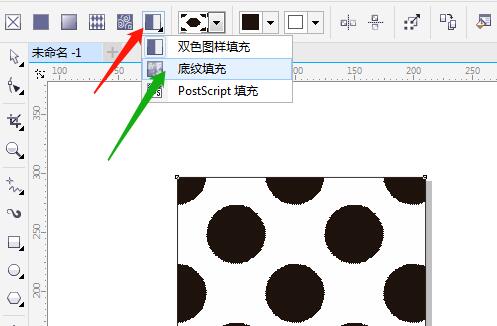
属性面板中底纹填充选项被选中,下方显示多种底纹预览缩略图

挑选指定样品类型

在样品类型填充挑选器中,选择第三个图形样式,该样式通常为一种经典或自定义图案,适用于背景纹理设计。
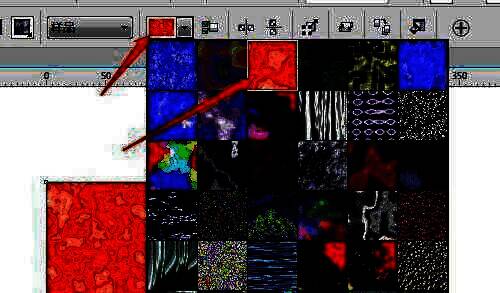
填充挑选器窗口弹出,第三种样品图案被高亮选中

样品填充器中所选图案放大预览,可清晰看到纹理细节

调整填充位置完成效果呈现

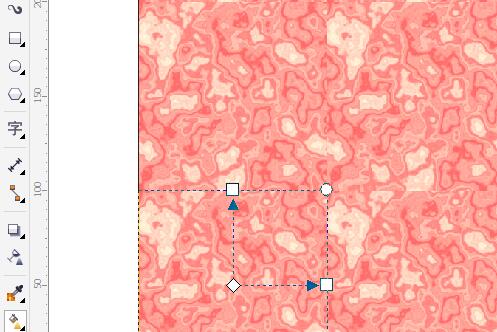
最后一步,将填充工具的中心菱形标记拖动至矩形中心位置,确保底纹均匀分布,从而完成整个样品底纹的填充过程。
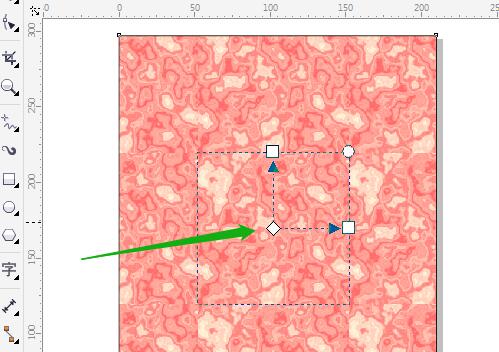
矩形内部显示已完成底纹填充,中间菱形控制点位于图形几何中心

卧牛铭龙下载

陌生来电要警惕,分享屏幕别随意,未知链接不点击,个人信息不透露,转账汇款多核实,骗局千万要记牢。
有效预防诈骗,请安装国家反诈中心APP!