CorelDRAW圆头虚线设置全解析
在设计工作中,CorelDRAW(简称CDR)凭借其强大的矢量绘图功能,深受广大设计师喜爱。其中,如何为虚线设置圆头端点是许多新手用户关注的重点问题。掌握这一技巧,不仅能提升线条的视觉美感,还能让设计作品更具专业感。本文将详细讲解在CDR中绘制圆头虚线的完整流程,帮助你快速上手。
新建文件并绘制基础直线
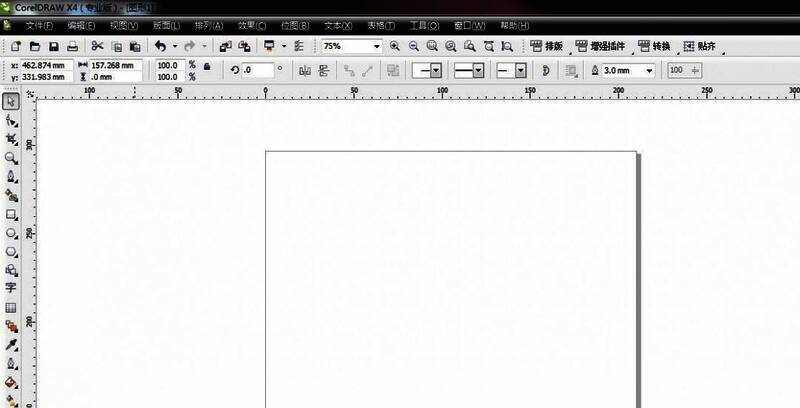
首先启动CorelDRAW软件,创建一个新文档,并根据需要设定页面尺寸,例如常用的A4幅面。接着选择“手绘工具”(快捷键F5),在画布上点击起点后,按住Ctrl键并拖动鼠标,即可绘制出一条水平或垂直的精确直线。这一步是后续所有操作的基础。
调出轮廓笔设置面板
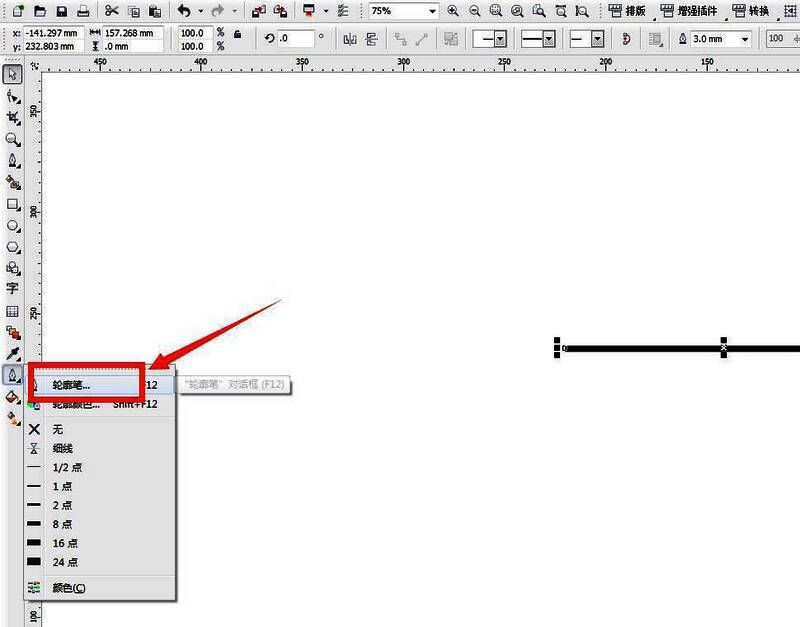
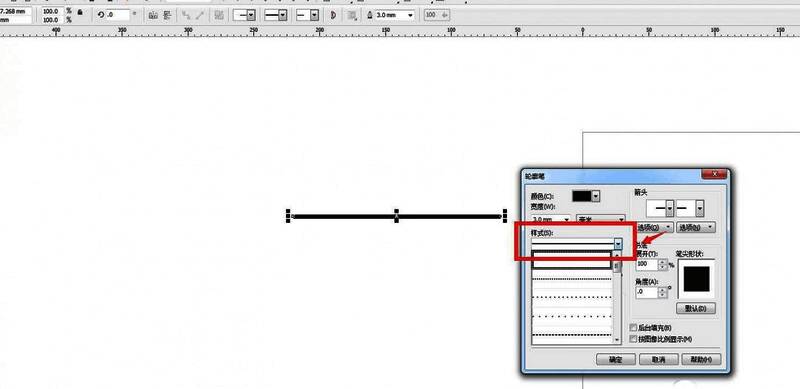
选中刚刚绘制的直线后,点击工具栏中的“轮廓笔”图标,打开轮廓设置面板。该面板允许你自定义线条的宽度、样式、端头形状和拐角类型等关键属性,是实现圆头虚线的核心操作区域。
选择合适的虚线样式
在轮廓笔面板中找到“样式”选项,点击下拉箭头,从中选择一种预设的虚线类型。CDR提供了多种虚线模板,可根据设计需求自由选择。选定后点击“确定”,此时直线将变为虚线形态。
复制原虚线用于对比效果
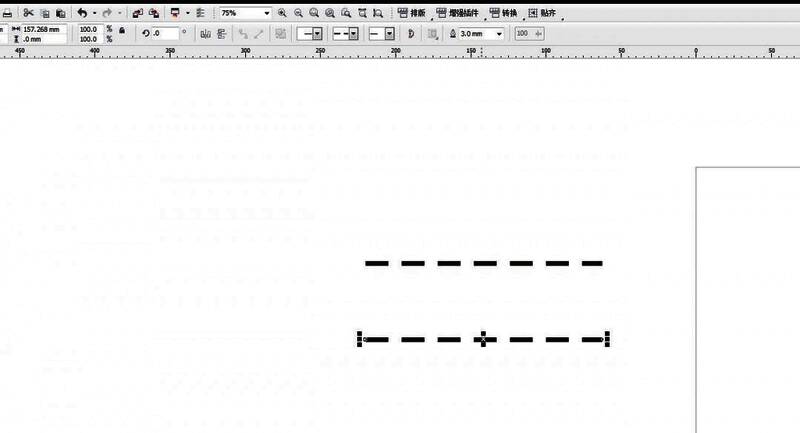
为了更直观地对比设置前后的变化,建议将当前虚线复制一份并稍作位移放置。这样可以在调整参数后,清晰看到圆头端点带来的视觉差异,便于后续优化。
设置圆头端点与圆角连接
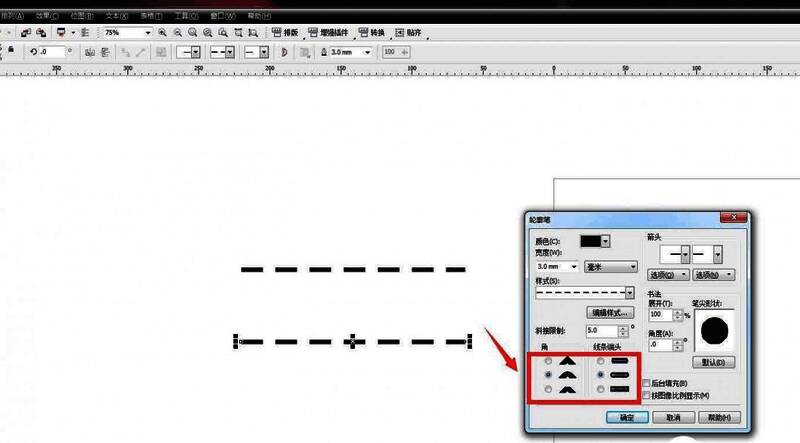
再次打开轮廓笔设置面板,在“端头”选项中选择“圆头”(Round Cap),在“角”选项中选择“圆角”(Round Join)。这一设置能让线条的起始端呈现半圆形,拐角处也更加柔和流畅,显著提升整体美观度。
查看最终圆头虚线效果
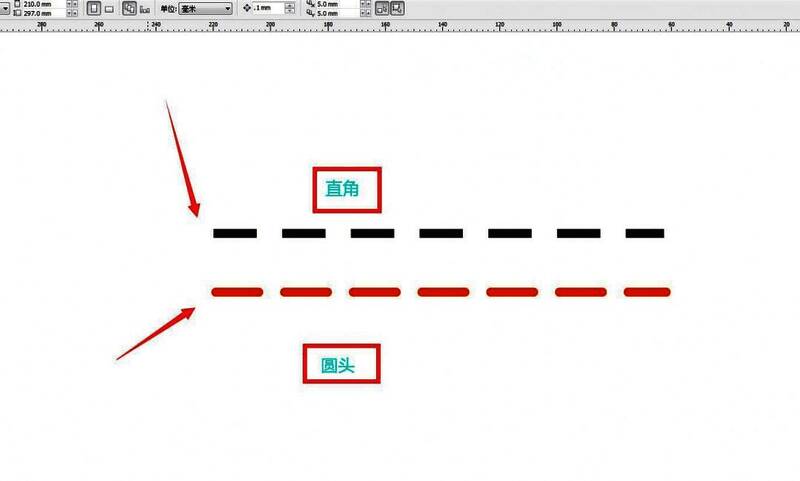
完成设置后,可通过不同颜色区分前后两条虚线,直观查看圆头端点的实际呈现效果。如图所示,应用圆头后的虚线末端呈现出平滑的半圆形,整体线条更加柔和、专业,适用于各类高端设计场景。