轻松上手:CorelDRAW创意设计入门
在平面设计领域,CorelDRAW(简称CDR)以其强大的矢量绘图功能和灵活的创作空间深受设计师喜爱。无论是制作LOGO、插画还是创意图形,CDR都能轻松应对。近期,一种极具视觉冲击力的“切割立体心形”设计在网络上走红,许多用户都好奇如何实现这一效果。其实,借助CDR的基础工具组合使用,就能快速完成这一富有层次感的设计作品,特别适合用于情人节海报、节日贺卡或品牌视觉元素中。
第一步:绘制基础心形图案
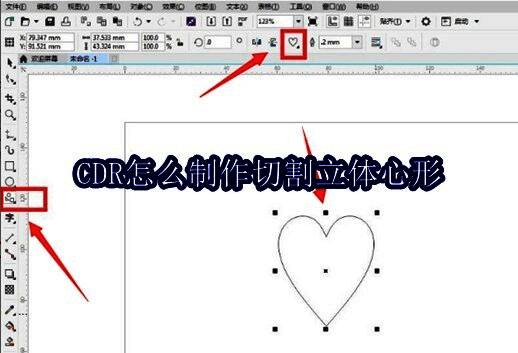
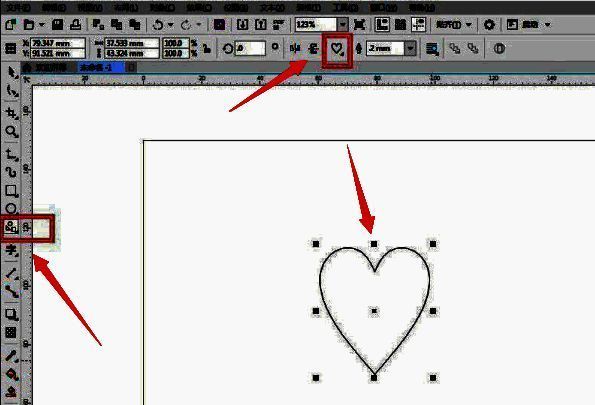
打开CorelDRAW软件后,首先从左侧工具栏中选择“基本形状工具”,在弹出的选项中点击心形图标,然后在画布上拖动鼠标绘制一个标准的心形。建议保持心形比例协调,便于后续操作。此时可适当调整大小与位置,为接下来的切割效果打好基础。
第二步:创建切割弧线路径
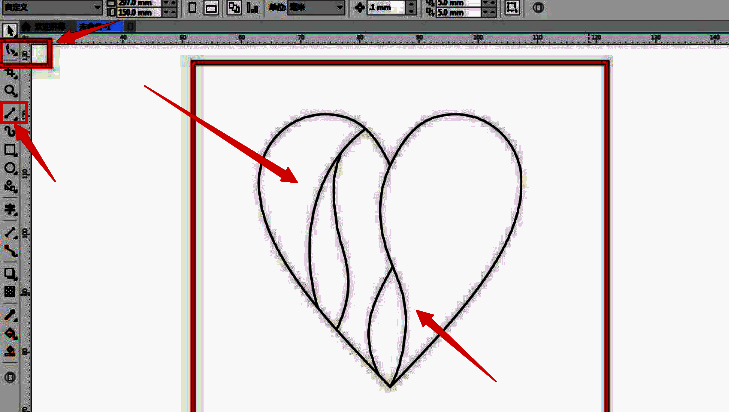
接下来,选择左侧工具栏中的“两点线工具”,在心形内部横向绘制一条直线。随后切换至“形状工具”(快捷键F10),点击刚绘制的直线,将其两个端点拖动调整,形成一条自然的弧形线条。这条弧线将作为“切割”的视觉分界线,营造出立体分割的错觉。
第三步:智能填充与线条清理
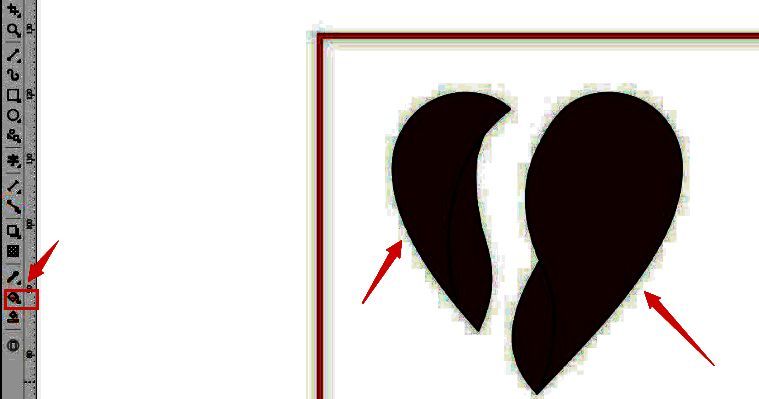
完成弧线绘制后,使用“智能填充工具”分别对心形上下两部分进行独立上色。例如,上半部分填充深红色,下半部分填充浅粉色,增强视觉层次。填充完成后,选中并删除中间多余的弧线轮廓,确保图形整洁美观,仅保留颜色区分即可。
第四步:添加渐变效果提升立体感
为了进一步增强立体感,选择“交互式填充工具”为整个心形或局部区域添加渐变色彩。例如,从顶部到底部设置由亮到暗的红色渐变,模拟光影变化。最后,去除整体描边轮廓线,使图形更加干净现代,一个精致的切割立体心形便大功告成。