CorelDRAW打造逼真浪花图形全攻略
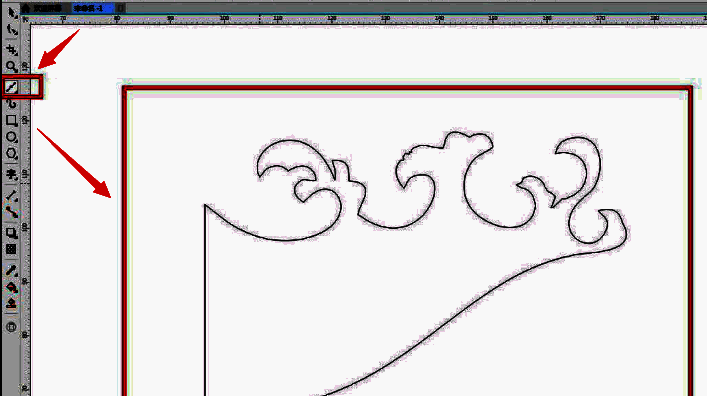
第一步:绘制浪花基本轮廓
启动
第二步:添加内部结构与轮廓加粗
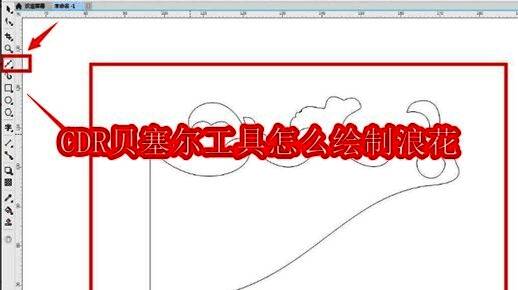
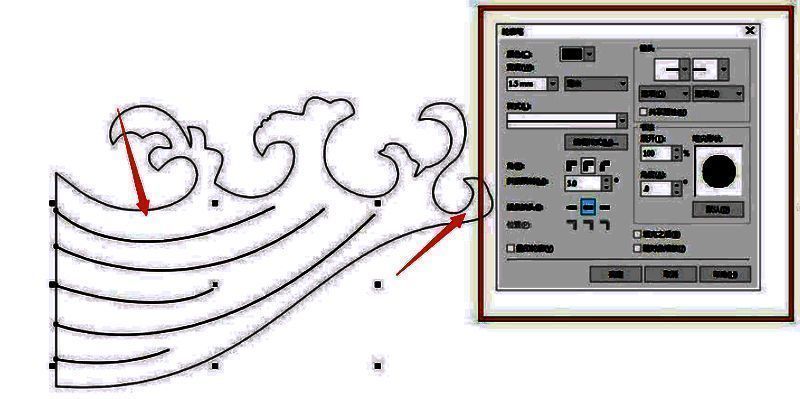
完成外轮廓后,在浪花内部使用贝塞尔工具绘制多条流动感强的曲线,用于表现水浪的层次与纹理。接着按下F12键打开轮廓笔设置,适当加粗这些曲线的线条宽度,增强立体感。随后按Ctrl+Shift+Q将所有轮廓转换为可编辑对象,以便后续进行填充与变形操作。
第三步:引入螺纹工具增强动感
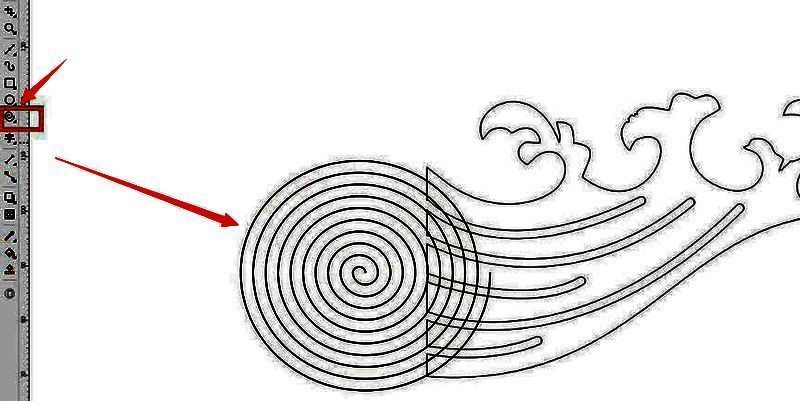
为了提升浪花的动态效果,可选用“螺纹工具”在浪花左侧绘制一个旋涡状螺纹,模拟水流旋转的视觉效果。通过属性栏调节螺纹的圈数与松紧度,使其自然融入整体结构,形成逼真的水流动态。
第四步:包裹与美化细节元素
使用“椭圆工具”画出一个圆形,完全覆盖刚刚创建的螺纹图形。为该圆形设置较粗的轮廓线,并填充白色或其他高亮色,形成水泡或飞沫的视觉效果。同样执行Ctrl+Shift+Q命令,将轮廓转换为对象,确保其可与其他图形进行布尔运算。
第五步:整合图形生成最终浪花纹样
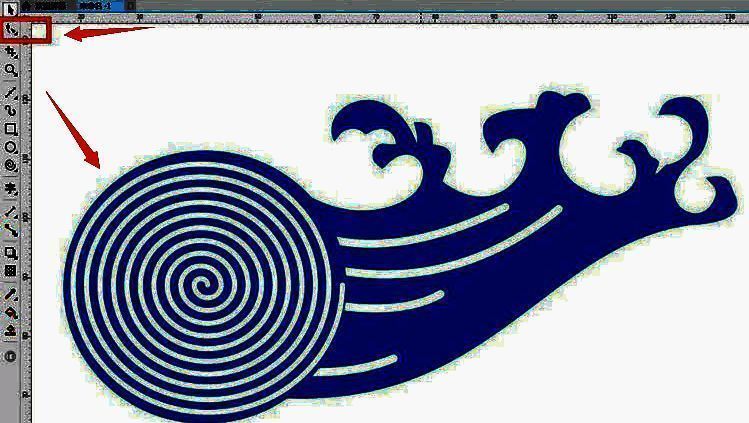
切换至“形状工具”,选中所有已创建的图形元素,使用“合并”或“相交”等布尔操作将它们融合成一个整体。通过拖动节点微调边缘弧度,使各部分过渡自然,最终形成如图所示的艺术化浪花纹样,适用于海报、图标或插画设计中。