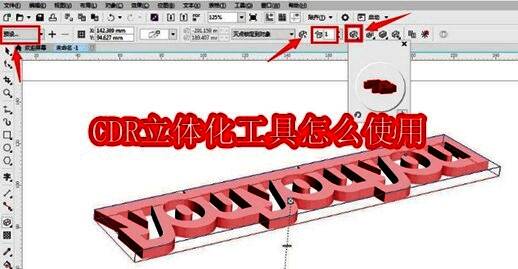
CorelDRAW立体化功能简介
在众多专业图形设计软件中,
输入文字并添加轮廓
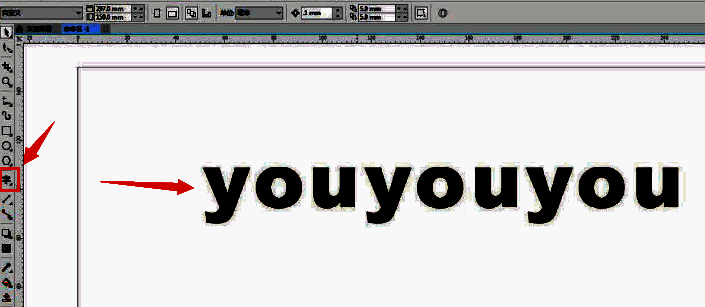
首先启动CorelDRAW软件,选择左侧工具栏中的“文本工具”,在画布上输入所需的英文字母或单词。为增强后续立体效果的表现力,建议选用粗体、醒目的字体。接着,点击“轮廓工具”并选择“对象轮廓图工具”,为文字添加一条清晰的红色外轮廓线,这一步有助于在拆分后保留完整的形状结构。
拆分对象并应用透视
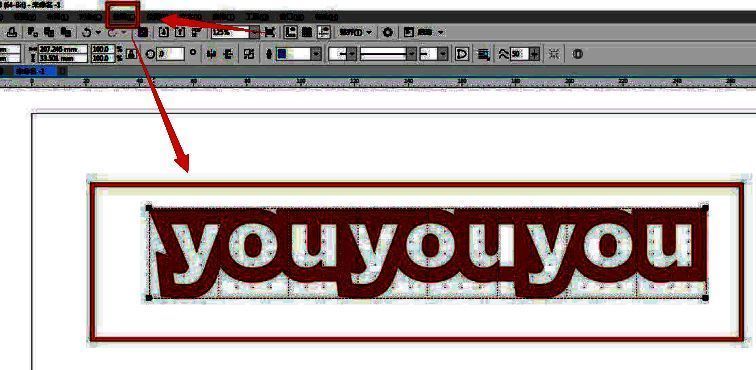
选中已添加轮廓的文字,按下键盘快捷键Ctrl+K,执行“拆分轮廓群组”操作,随后删除内部的原始文字,仅保留红色轮廓。此时,使用“形状工具”或“交互式变形工具”对轮廓进行微调,并通过“透视”功能为其赋予初步的空间感,使平面图形开始呈现出立体倾向。
启用立体化工具设置深度与角度
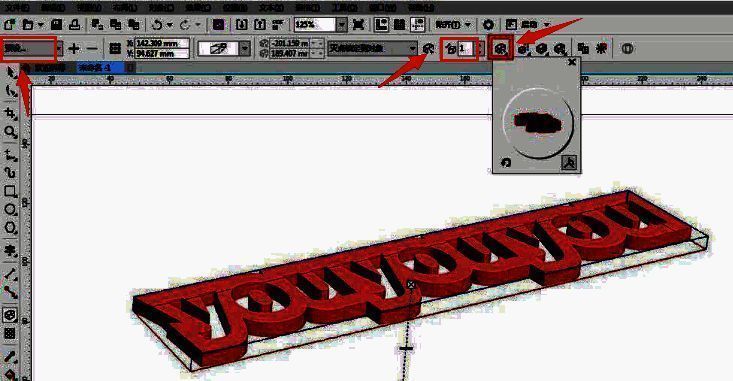
接下来,选中已处理好的轮廓图形,点击“效果”菜单下的“立体化”工具(或在工具栏中找到对应图标)。在弹出的设置面板中,选择合适的立体化预设样式,调节“深度”滑块以控制3D延伸的距离。最后,通过旋转角度控制点自由调整立体字的视角,使其呈现出更具动感和真实感的三维效果。
完成效果展示
经过上述步骤,一个具有强烈立体感和专业设计感的3D文字效果便成功完成。用户还可进一步添加光源、阴影或材质填充,让作品更加生动逼真。无论是用于海报设计、品牌标识还是创意排版,这一技巧都能大幅提升视觉表现力。