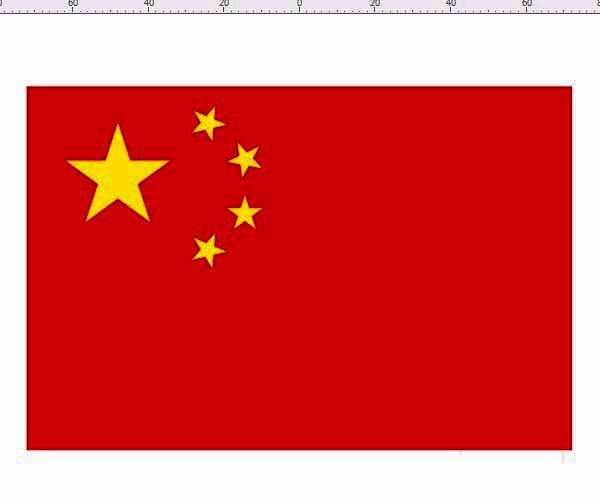
CorelDRAW入门:轻松掌握国旗绘制技巧
作为一款功能强大的专业矢量绘图软件,
设置绘图起点与辅助线定位
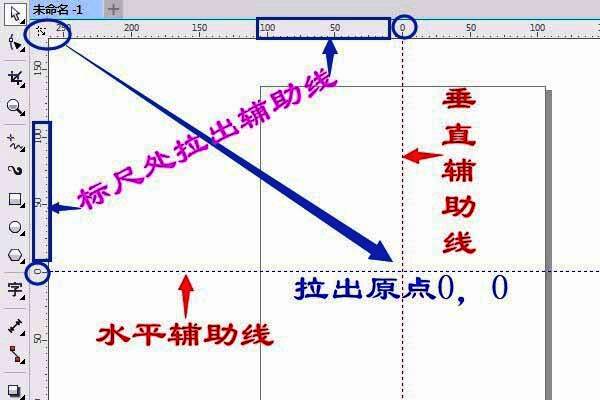
启动CorelDRAW后,首先从标尺区域拖拽出水平和垂直辅助线,交点设为坐标原点(X:0,Y:0)。将鼠标光标移至画布左上角,按住并拖动至辅助线交汇处,确保绘图基准准确无误。这一步是保证后续元素对齐与比例协调的关键基础。
绘制国旗外框矩形
选择左侧工具栏中的“矩形工具”,在画布上点击并拖动以创建基本形状。在属性栏中精确设置矩形尺寸为144厘米×96厘米,并将其位置定位在(X:0,Y:0),确保与辅助线对齐。这个比例符合标准国旗的宽高比,为后续图案布局提供规范画布。
启用对齐功能提升绘图精度
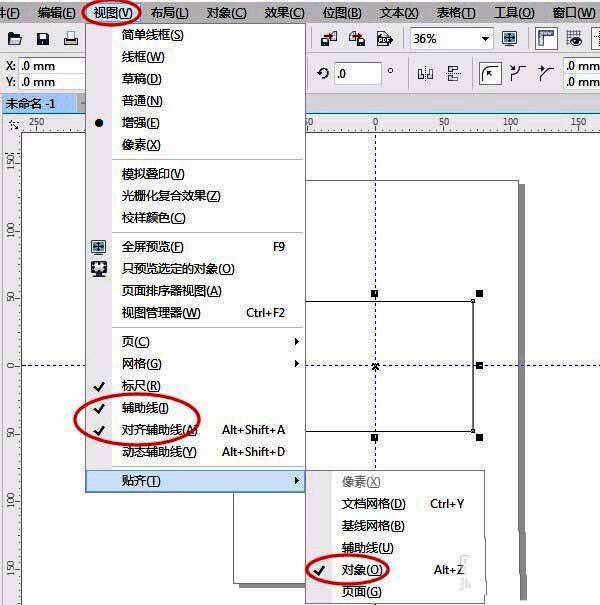
进入顶部菜单栏,点击“视图”→勾选“对齐辅助线”和“贴齐对象”功能,确保所有图形元素能自动吸附到关键参考线上。开启这些选项后,移动或绘制图形时会更加精准,避免出现错位或偏移问题,极大提升绘图效率。
构建网格布局辅助图案定位
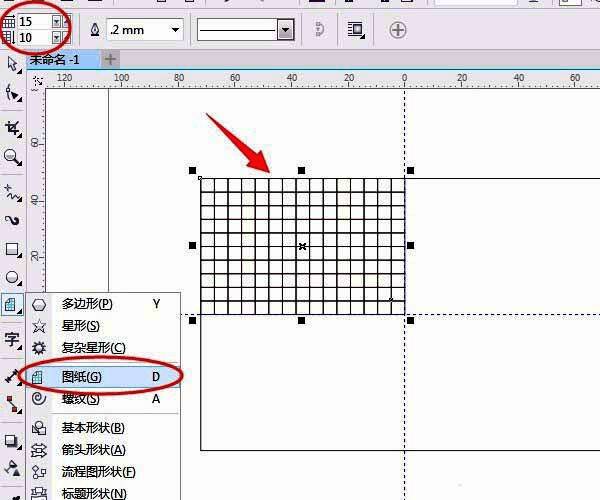
使用“图纸工具”绘制一个15×10的网格,覆盖国旗矩形的四分之一区域。在属性栏中输入列数与行数,生成均匀分布的格子系统。该网格将作为五角星排列的定位参考,帮助实现精确的空间布局。
绘制中心圆与星位参考点
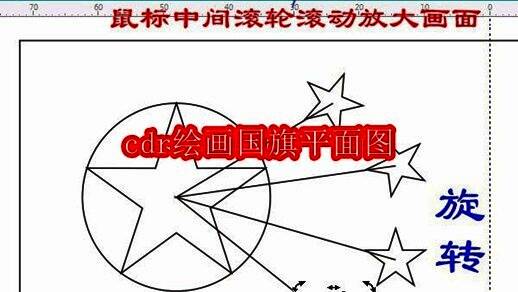
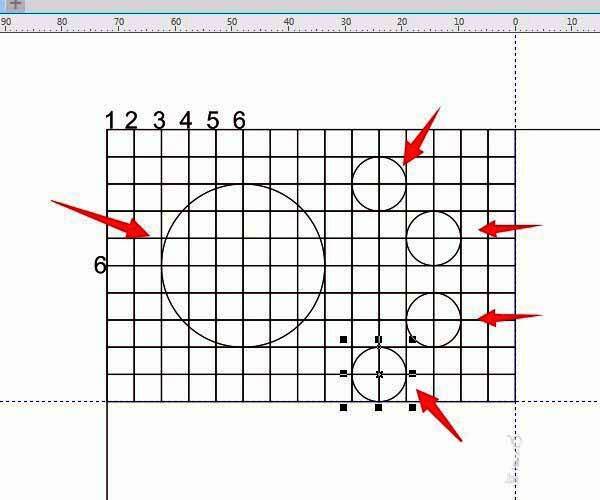
在网格第6行与第6列的交叉点处,使用“椭圆工具”配合Shift+Ctrl键绘制一个正圆,作为大五角星的中心定位点。接着在其内部再绘制一个小圆,并复制出另外三个小圆,用于标记四个小五角星的中心位置,确保整体布局对称美观。
连接星位的辅助线绘制
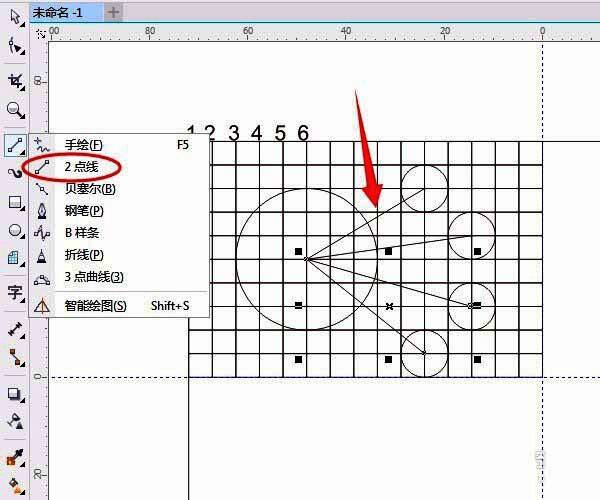
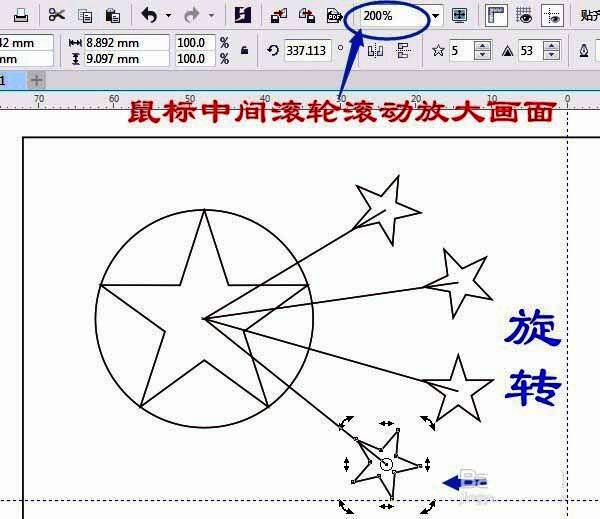
选用“2点线工具”,从大圆中心向外延伸画出若干条参考线,分别指向四个小圆的中心位置。这些线条将作为小五角星旋转角度的对齐依据,确保每颗星的一角准确朝向大星中心,体现国旗设计的庄严规范。
绘制五角星图形元素
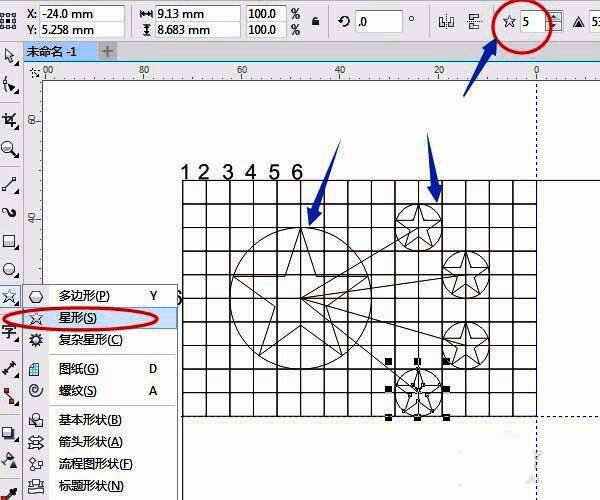
选择“星形工具”,在大圆中心按住Shift+Ctrl键拖动,绘制一个标准五角星。随后在每个小圆中心位置依次绘制四个较小的五角星。通过属性调节确保星形尖锐度一致,保持视觉统一性。
调整星形朝向与清理冗余元素
使用“选择工具”选中图纸、辅助圆和连线等临时参考元素,按下Delete键清除。接着单独选中小五角星,手动旋转使其一个角精准对准之前绘制的连接线方向,完成朝向校准,体现国旗的规范美学。
填充颜色完成星形着色
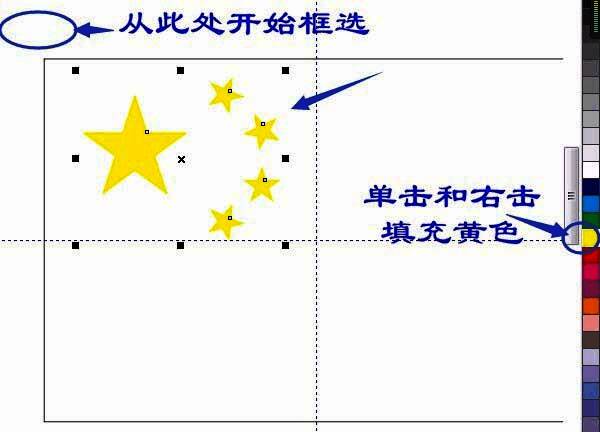
框选所有五角星图形,右键选择填充工具,将其颜色设置为明亮的黄色。注意保持填充均匀、边缘清晰,避免色差或溢出。黄色五角星在红色背景上形成鲜明对比,展现出国旗的庄严与神圣感。
完成最终清理与背景上色
再次使用“选择工具”点击红色辅助线,确认其变为选中状态后删除。最后选中背景矩形,右键选择红色进行填充,彻底去除多余元素,仅保留国旗主体图形。至此,一幅比例精准、布局规范的国旗平面图正式完成。