CDR表格文字居中难?手把手教你5步轻松搞定!

发布时间:2025-08-01 07:09:31阅读:71333
  • CorelDRAW 2017 for Mac:专业矢量绘图新体验CorelDRAW Graphics Suite 2017 Mac版是一款专为苹果系统打造的专业级矢量图形设计软件,凭借其强大的功能和直观的操作界面,成为设计师、艺术家及创意工作者不可或缺的
    图形设计大小:727.3M更新时间:2025-07-09
    版本: 电脑版Mac版
    立即下载

轻松掌握CorelDRAW表格居中文字技巧

在使用CorelDRAW进行设计时,许多新手用户常常对如何在表格中插入并居中文字感到困惑。其实,只需几个简单步骤,就能快速实现文字的精准居中,提升排版效率与视觉美感。下面将详细拆解操作流程,帮助你轻松上手。

第一步:创建表格结构

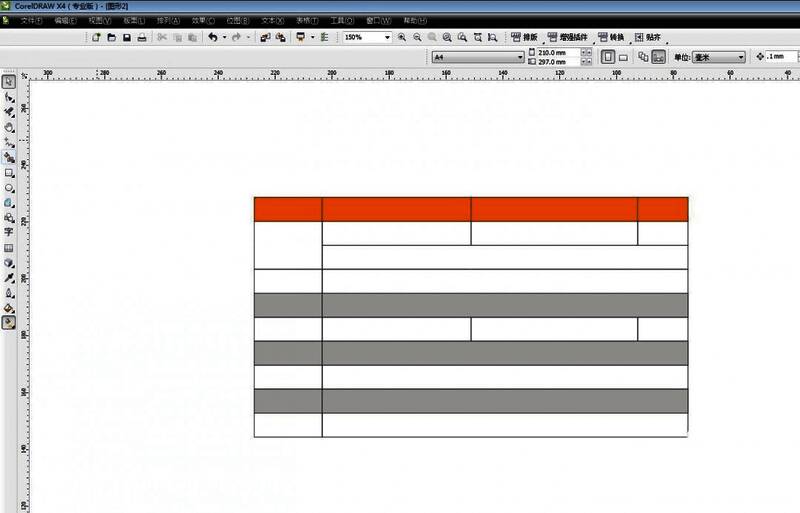
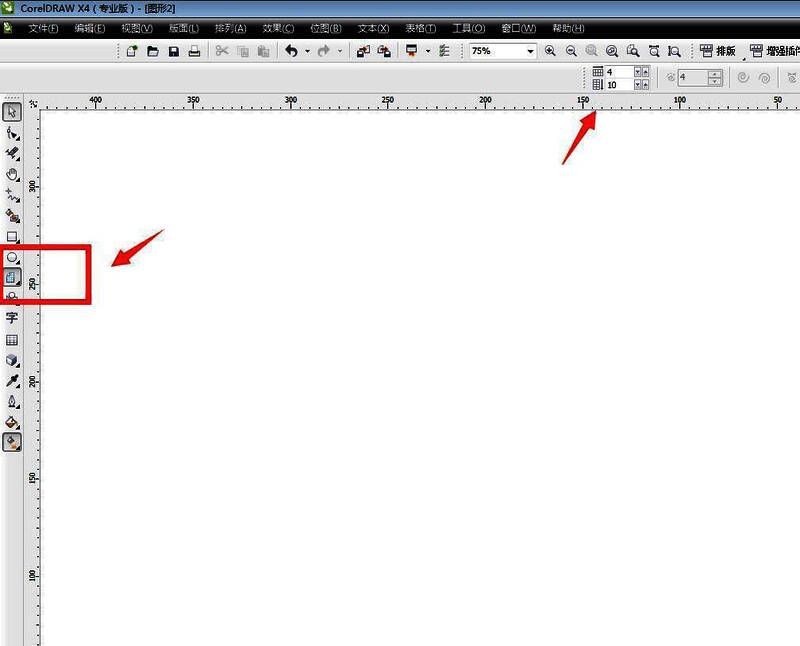
打开CorelDRAW软件后,新建一个空白文档,然后从左侧工具栏中选择“图纸工具”,绘制出所需行列数的表格框架。这一步是基础布局的关键,确保行列划分符合你的设计需求。
CorelDRAW中使用图纸工具绘制表格的界面截图,显示网格状表格结构

第二步:优化表格外观

若需自定义表格样式,可长按工具栏中的“裁剪工具”展开隐藏工具组,选择“虚拟段删除工具”。用此工具点击并删除不需要的边框线或内部线条,让表格更贴合实际排版需要。
工具栏中长按裁剪工具弹出虚拟段删除工具的示意图

使用虚拟段删除工具清除表格多余线条的操作界面

第三步:输入表头文字内容

在完成表格结构调整后,切换至“文本工具”,点击表头单元格输入所需的文字内容,例如“项目名称”或“数据统计”等标题信息,为后续对齐做准备。
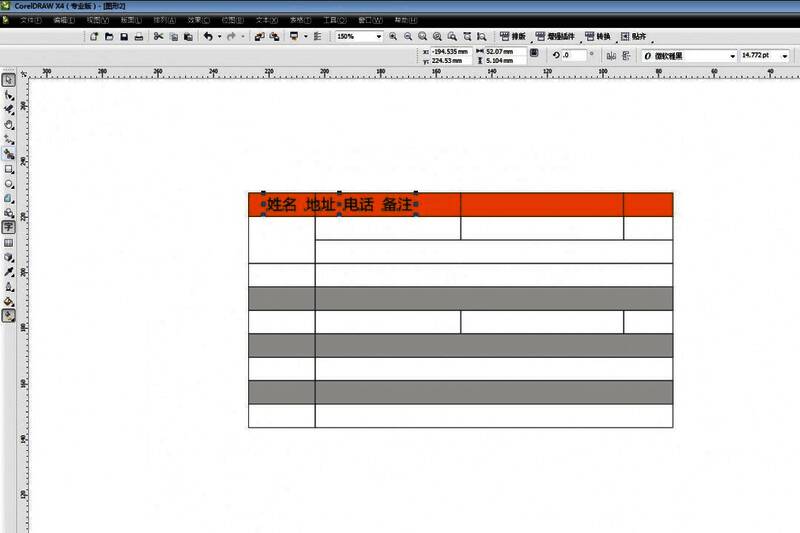
在表格顶部单元格中输入文字的编辑状态截图

第四步:打散美术字格式

选中已输入的文字,进入顶部菜单栏的“排列”选项,点击“打散美术字”功能。这一步至关重要,因为未打散的文字无法被正确居中对齐,必须转换为可编辑的曲线对象。
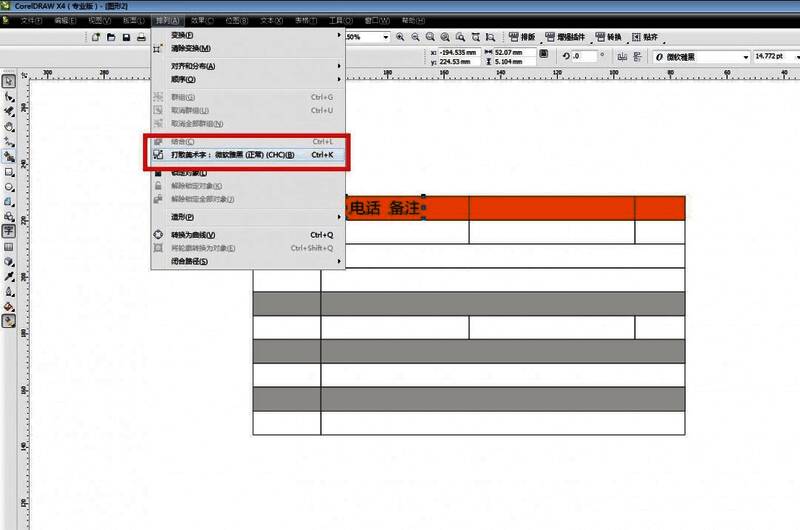
排列菜单中选择打散美术字命令的操作界面

第五步:实现文字居中对齐

最后,选中已打散的文字对象,按下快捷键【C+E】,即可一键将文字在当前单元格内水平垂直居中对齐。操作完成后,你的表格标题将整齐美观,专业感立显。
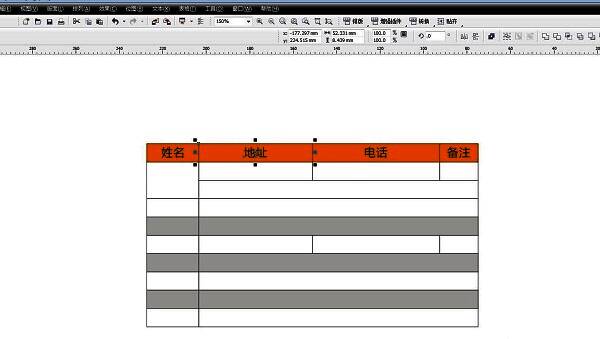
文字成功居中对齐于表格单元格中的最终效果展示

卧牛铭龙下载

陌生来电要警惕,分享屏幕别随意,未知链接不点击,个人信息不透露,转账汇款多核实,骗局千万要记牢。
有效预防诈骗,请安装国家反诈中心APP!