CorelDRAW在设计领域的应用价值
绘制基础矩形并添加透视效果
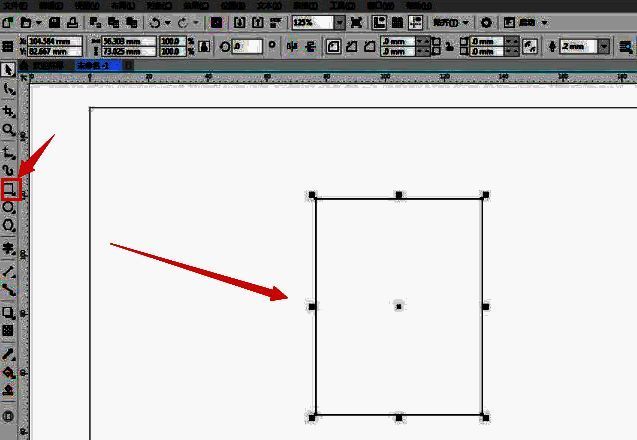
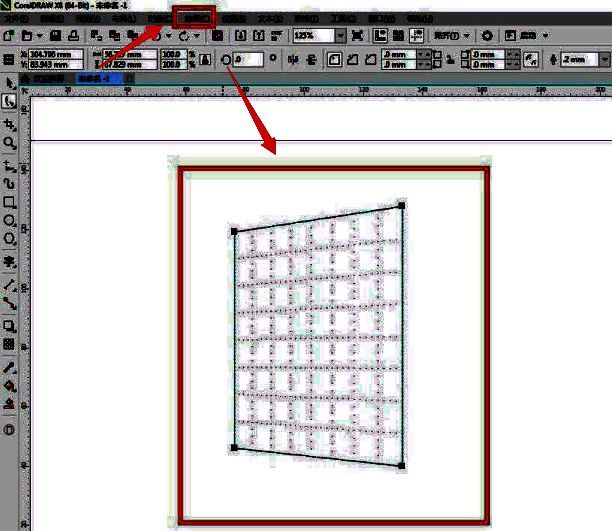
首先,在CorelDRAW工作区中选择左侧工具栏的“矩形工具”,在画布中央绘制一个标准矩形,作为手提袋的正面主体。随后,点击顶部菜单栏中的“效果”选项,选择“添加透视”功能,通过对角拖拽控制点为矩形赋予立体感,模拟出纸袋在空间中的倾斜视角,这是构建三维外观的关键一步。
转换曲线并调整节点形状
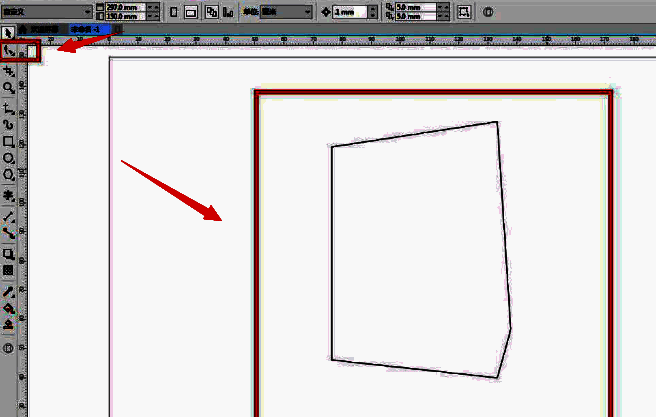
完成透视后,按下键盘上的Ctrl+Q快捷键,将带有透视效果的对象转换为可编辑的曲线路径。接着使用左侧的“形状工具”,在轮廓上添加多个节点,并通过拖动节点调整边缘弧度与角度,使其更贴近真实手提袋的结构形态,尤其是底部与侧面连接处的过渡处理。
复制翻转与连接两侧结构
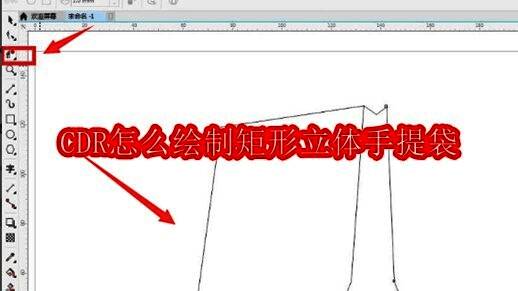
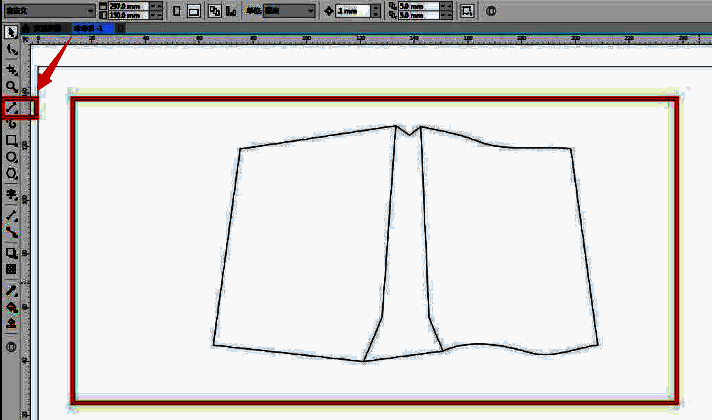
对已调整好的图形进行斜切操作以增强立体感,然后执行水平翻转并复制,将其移至原图形一侧作为手提袋的另一侧面。接下来,使用“两点线工具”沿着两个图形的对应顶点绘制连接线,构建出手提袋的侧面边框,从而完善整体立体结构的基本框架。
清理多余线段并补全细节
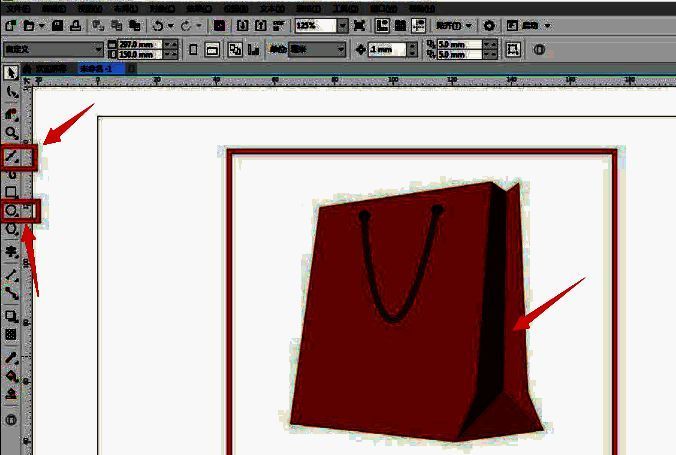
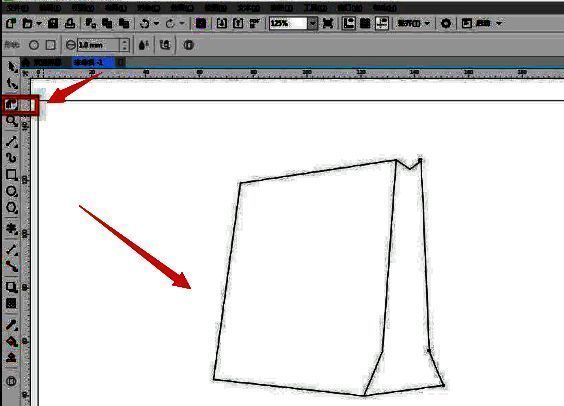
使用“虚拟段删除工具”自动识别并清除重叠或不必要的线条部分,确保图形结构干净整洁。随后继续使用“两点线工具”补全手提袋的背面侧边,再结合“贝塞尔工具”绘制提绳路径,并用“圆形工具”在袋口处添加绳孔细节,使设计更加真实可信。
填充颜色与最终美化
所有结构完成后,选中各个区域进行颜色填充。建议关闭描边显示,使画面更接近真实材质效果。可以根据需求选择渐变填充来增强光影层次,或应用纹理图案模拟纸张质感,最终完成一个专业级的矩形立体手提袋设计稿。