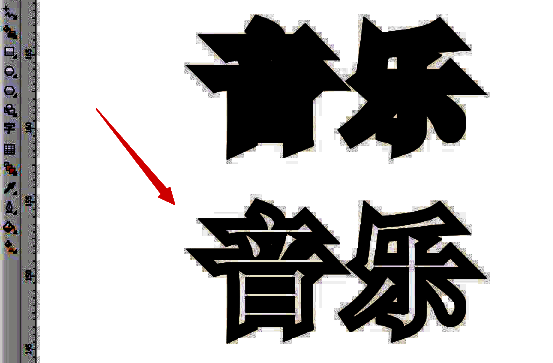
CorelDRAW文字处理实用技巧抢先看
在平面设计过程中,CorelDRAW(简称CDR)因其强大的图形绘制与文字处理功能,深受设计师喜爱。许多用户在进行创意排版时,希望为文字添加轮廓并实现后台填充效果,以增强视觉层次感。然而,不少新手对“轮廓后台填充”这一操作并不熟悉。本文将手把手教你完成这一功能,助你轻松提升设计质感。
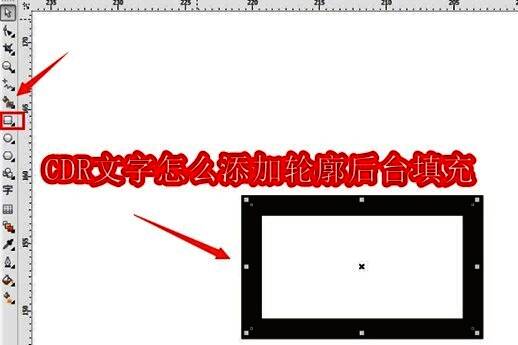
绘制基础图形开启设置流程
首先,打开CorelDRAW软件,选择左侧工具栏中的“矩形工具”,在画布上绘制一个矩形作为示例对象。为了更清晰地观察轮廓效果,建议将矩形边框设置为黑色,便于后续对比查看后台填充的变化。
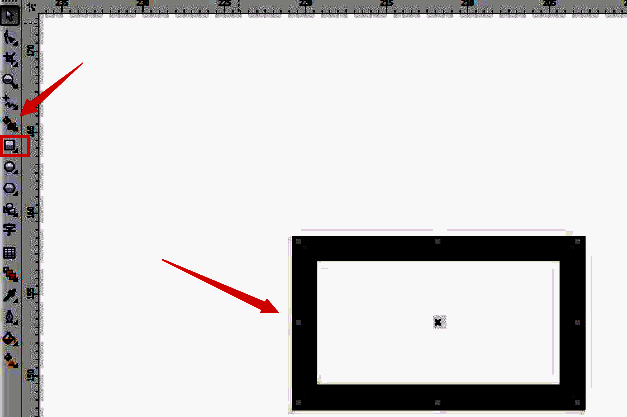
调出轮廓笔设置面板进行关键配置
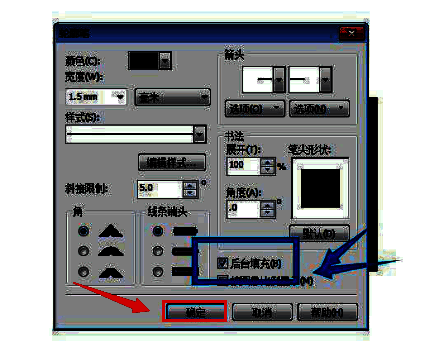
完成图形绘制后,点击菜单栏上方的“轮廓笔”工具图标,或通过右键菜单选择“轮廓笔”选项,系统将弹出详细的轮廓设置面板。该面板是实现高级描边效果的核心操作区域,包含线条粗细、颜色、样式以及后台填充等关键功能。
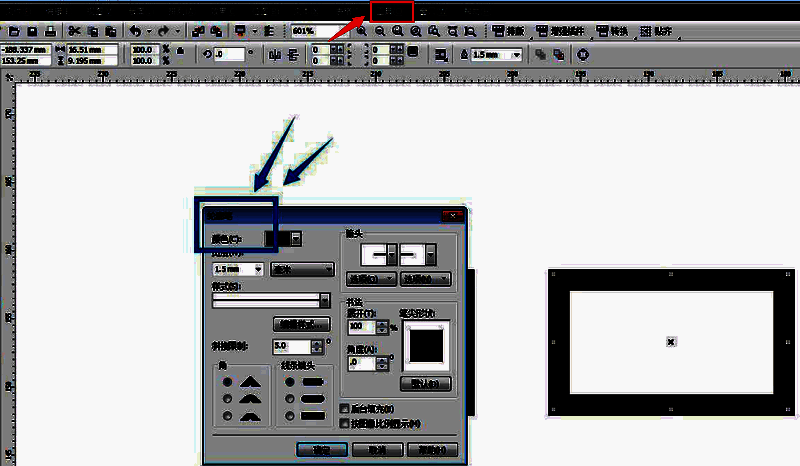
启用后台填充功能实现视觉分离
在轮廓笔设置面板中,找到“后台填充”选项并勾选。该功能的作用是在轮廓线与内部填充之间插入一层背景色,使文字或图形的轮廓更加立体分明,尤其适用于复杂背景下的文字凸显。设置完成后,点击“确定”保存更改。
为文字添加描边完成整体效果
最后,切换至“文本工具”,输入所需文字,并为其添加轮廓描边。此时,由于已开启后台填充,文字的外轮廓将与内部填充形成清晰分隔,即使置于复杂背景之上也能保持高辨识度,整体视觉效果显著提升。