手把手教你用CorelDRAW画羽毛球,设计小白也能秒上手!

发布时间:2025-08-01 03:22:21阅读:96148
  • CorelDRAW 2017 for Mac:专业矢量绘图新体验CorelDRAW Graphics Suite 2017 Mac版是一款专为苹果系统打造的专业级矢量图形设计软件,凭借其强大的功能和直观的操作界面,成为设计师、艺术家及创意工作者不可或缺的
    图形设计大小:727.3M更新时间:2025-07-09
    版本: 电脑版Mac版
    立即下载

CorelDRAW入门级创意实战:羽毛球图形绘制全解析

作为一款广受设计师青睐的专业矢量图形软件,CorelDRAW 不仅适用于商业设计,还能轻松实现创意绘图。无论是用于体育主题海报设计,还是作为教学案例,绘制一个逼真的羽毛球图形都是极具实用价值的练习项目。本文将带你一步步从零开始,使用CorelDRAW完成羽毛球的绘制,操作简单、步骤清晰,适合新手快速掌握。

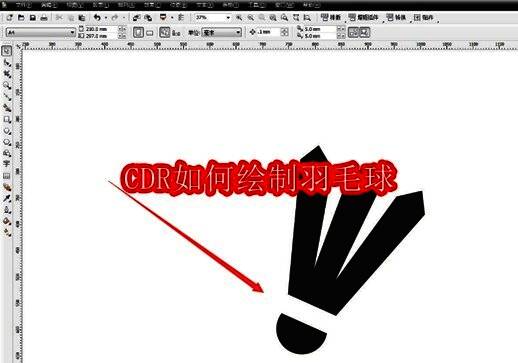
CorelDRAW界面中正在绘制羽毛球的示意图,背景为白色画布,左侧工具栏高亮显示矩形工具

第一步:创建基础矩形并转换为曲线

启动CorelDRAW后,新建一个空白文档。在左侧工具栏中选择“矩形工具”,在画布中央绘制一个竖直方向的矩形,并将其填充为黑色,作为羽毛球的羽毛部分基础形状。接着选中该矩形,点击顶部菜单栏中的“排列”选项,选择“转换为曲线”功能,这一步是后续变形操作的前提,确保图形可自由编辑节点。
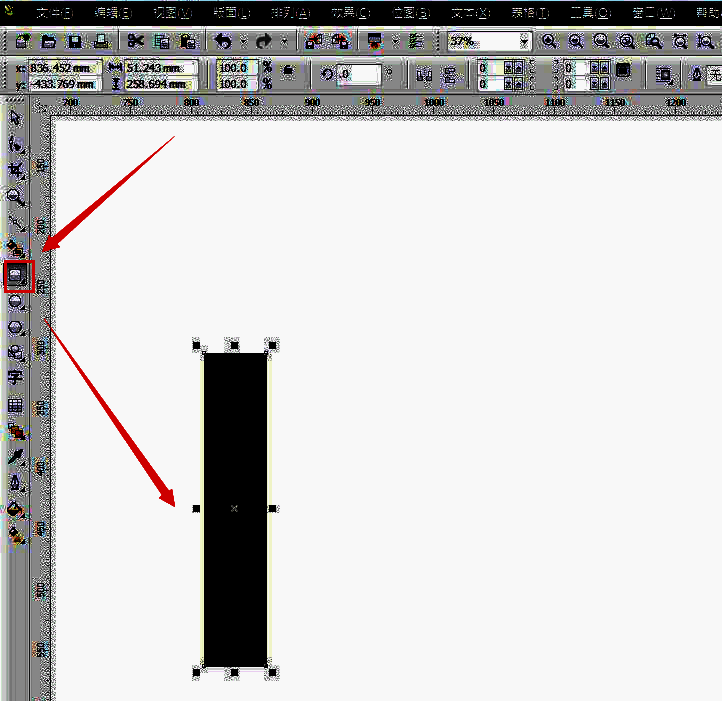
CorelDRAW中一个黑色竖直矩形被选中,上方排列菜单展开,'转换为曲线'按钮处于高亮状态

第二步:调整节点塑造羽毛轮廓

进入“形状工具”模式后,点击矩形顶部的中心节点并向上拖动,使原本平直的顶部变为尖锐的锥形,模拟羽毛球羽毛的尖端造型。通过微调控制柄,可让边缘线条更加流畅自然,形成类似羽毛的锥形结构,这是实现立体感的关键步骤。
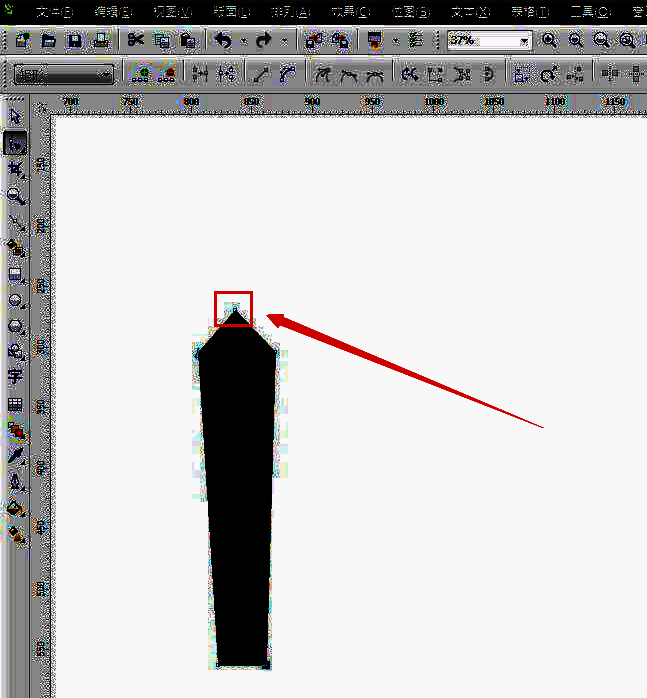
黑色矩形顶部中心节点被鼠标向上拖动,形成尖锐的锥形顶端,周围显示控制手柄

第三步:复制并旋转构建对称羽毛结构

使用“选择工具”双击图形进入自由旋转模式,以图形底部为旋转中心,先复制并旋转一定角度(如45度),再重复一次相同操作,形成三组呈放射状排列的羽毛结构。这一过程可通过“属性栏”中的角度输入精确控制,确保分布均匀、视觉平衡。
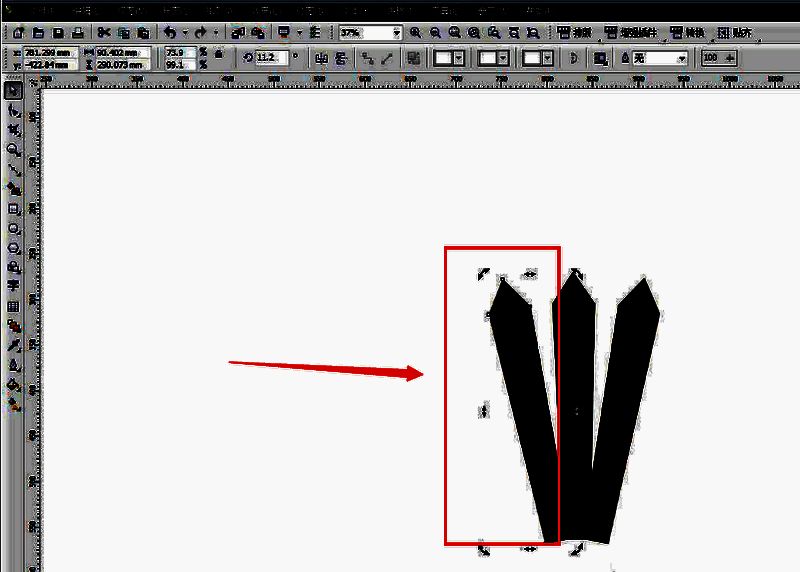
三个黑色锥形图形围绕中心点呈放射状排列,形成类似羽毛球羽毛的对称布局

第四步:添加球头并完成整体造型

在图形底部中央位置,使用“椭圆工具”绘制一个小圆形,填充为深灰色或黑色,代表羽毛球的橡胶球头。随后,利用“形状工具”对羽毛与球头连接处进行节点剪切和融合处理,使两者自然衔接,最终呈现出一个完整、逼真的羽毛球矢量图形。
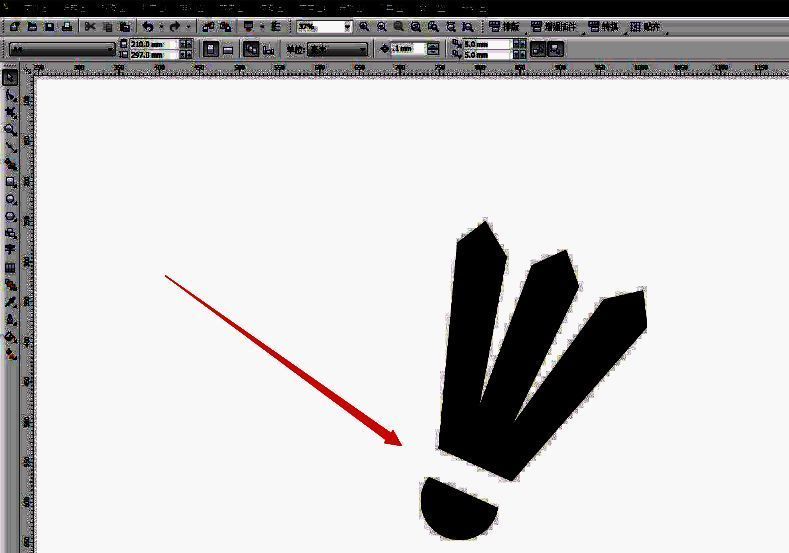

完整的羽毛球矢量图,包含三个放射状羽毛和底部圆形球头,整体造型清晰、线条流畅

卧牛铭龙下载

陌生来电要警惕,分享屏幕别随意,未知链接不点击,个人信息不透露,转账汇款多核实,骗局千万要记牢。
有效预防诈骗,请安装国家反诈中心APP!