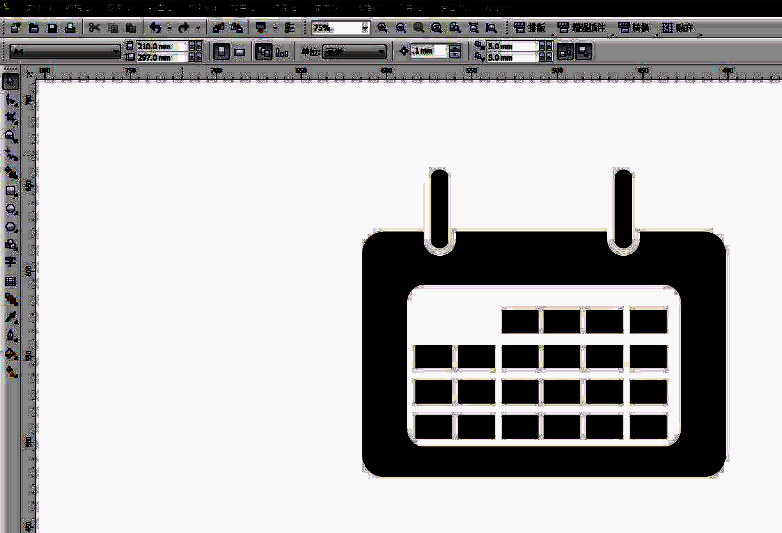
日历图标设计需求背景
在平面设计工作中,图标创作是常见任务之一,而日历图标因其广泛应用于办公、时间管理类界面中,成为设计师高频制作的元素之一。近期不少用户在使用CorelDRAW时,纷纷咨询如何从零开始打造一个简洁美观的日历图标。本文将为你详细拆解每一步操作流程,帮助你快速掌握设计技巧,提升视觉表现力。
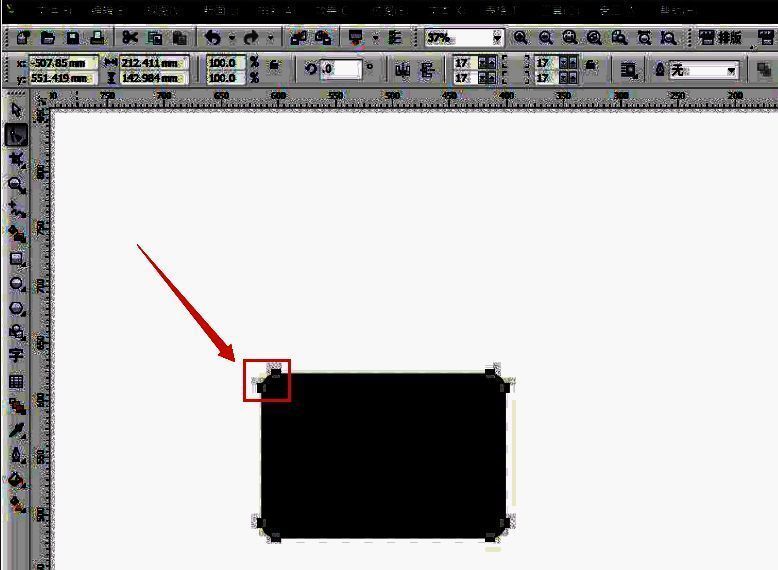
新建文件与基础形状绘制
启动
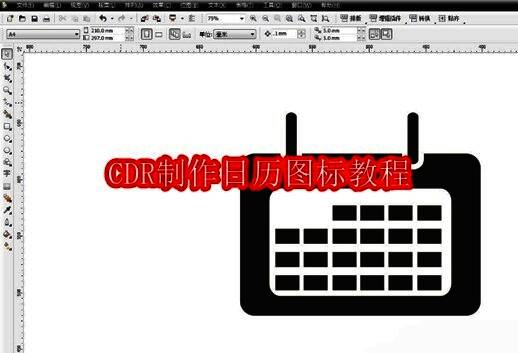
添加内部白色面板
在主矩形内部绘制一个稍小的圆角矩形,填充为纯白色,作为日历的“页面”区域。通过居中对齐工具将其精准定位在底图中央,确保视觉平衡,增强整体层次感。
绘制顶部翻页边框
在白色区域的左上角绘制一条横向的长条形圆角矩形,模拟日历常见的“翻页”效果。设置该图形为白色填充,并添加适当粗细的白色描边,使其与背景形成轻微对比,突出立体感。
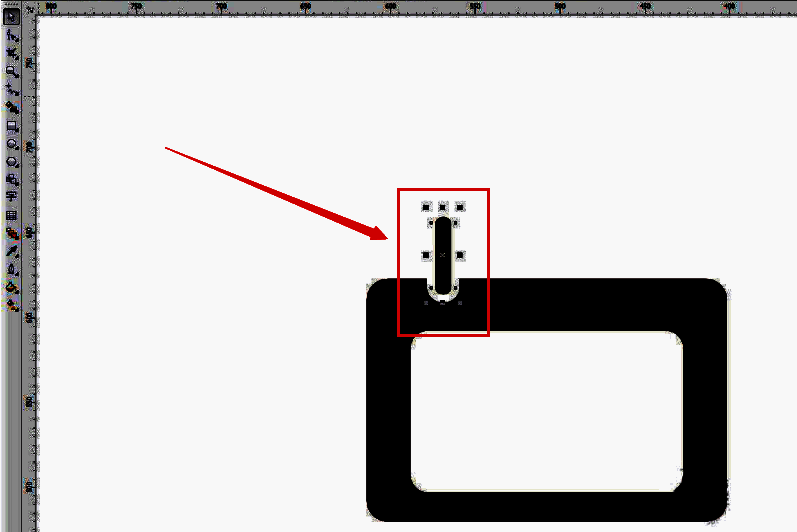
复制并排列翻页元素
选中刚创建的翻页条,向右复制一份,形成两个并列的条状图形,构成典型的双页日历样式。将两者组合成一个群组,便于后续统一操作与调整位置。
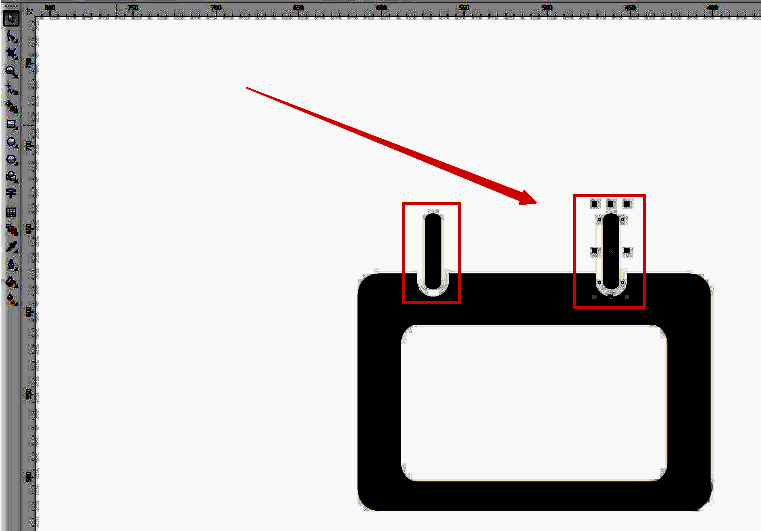
创建日期格子布局
在白色面板区域内,使用矩形工具绘制一排等距的小方格,代表日期格。确保整排方格水平居中对齐,保持整齐美观。这些格子可用于后期添加数字或留空呈现简约风格。
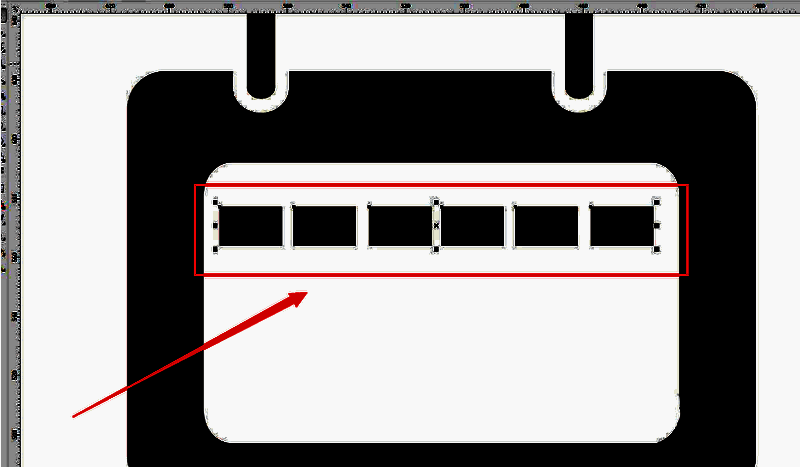
完成格子阵列与整体整合
将第一排小方格连续向下复制三行,形成完整的日期区域。注意删除第一排前两个方格,以模仿真实日历中每周从星期一开始的排版习惯。最后将所有图形进行群组化处理,完成整个日历图标的结构整合。