CorelDRAW五角星设计新玩法
在平面设计领域,CorelDRAW(简称CDR)凭借其强大的矢量绘图功能,深受设计师喜爱。而如何利用CDR精准绘制一个穿插却不重叠的五角星,是许多新手和进阶用户都关注的实用技巧。这种具有层次感与视觉穿透效果的五角星常用于标志设计、艺术字体装饰或复杂图案构建,掌握其绘制方法能大幅提升设计效率与作品质感。
第一步:绘制基础五角星
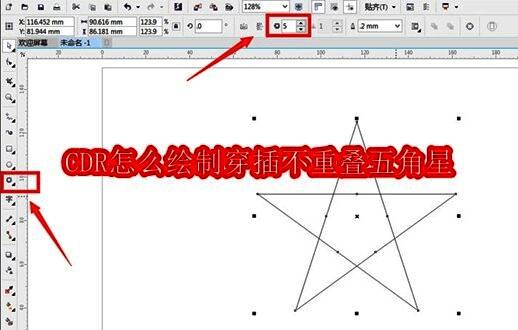
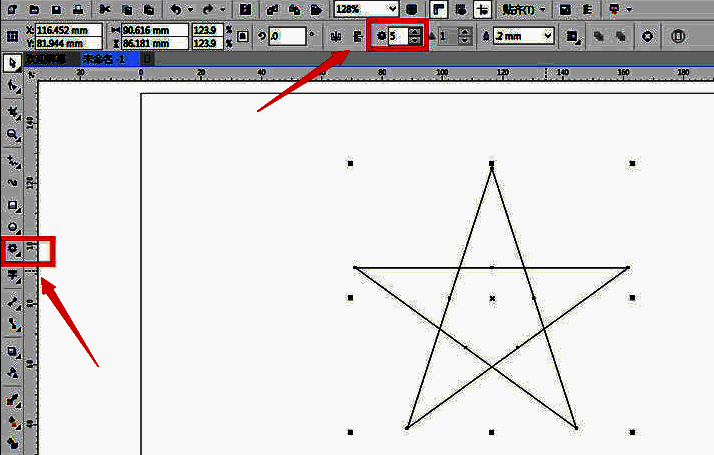
打开CorelDRAW软件后,选择左侧工具栏中的“复杂星形工具”,在画布上拖动鼠标绘制一个标准的正五角星。可通过属性栏调整星形的尖角数量和缩进程度,确保初始形状规整美观,为后续操作打下良好基础。
第二步:复制并微调星形位置
选中已绘制的五角星,按住Shift键进行复制,连续复制出两个相同的星形。接着,将其中一个复制的星形略微向外移动0.1mm,另一个则向内收缩相同距离,形成内外嵌套但不接触的三层结构。这一步是实现“穿插”视觉效果的关键,细微的位移能避免图形完全重合。
第三步:清除多余线段
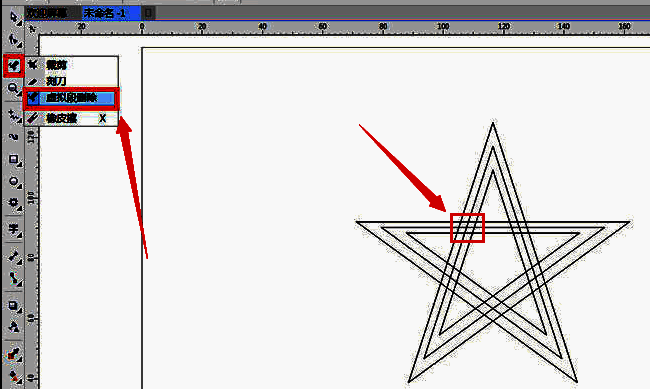
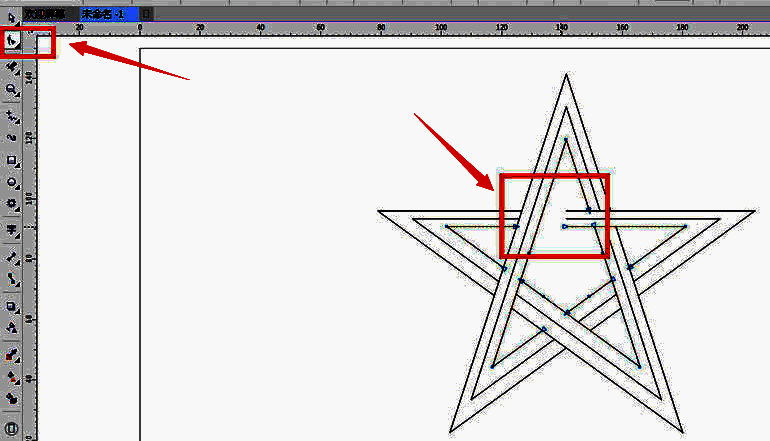
切换至“虚拟段删除工具”,点击那些交叉但不需要保留的线段部分,系统会自动识别并移除重叠区域的多余路径。此功能可高效清理图形中不必要的交点,使整体结构更加干净利落,为下一步的节点编辑做好准备。
第四步:断开重叠节点
使用“形状工具”选中五角星的各个节点,双击交叉处的锚点,将原本连接在一起的线条断开。通过手动调整节点连接关系,确保每条边在穿插处不发生实际重叠,从而实现“视觉穿插、路径分离”的理想效果,增强图形的专业性与可编辑性。
第五步:上色与轮廓设置
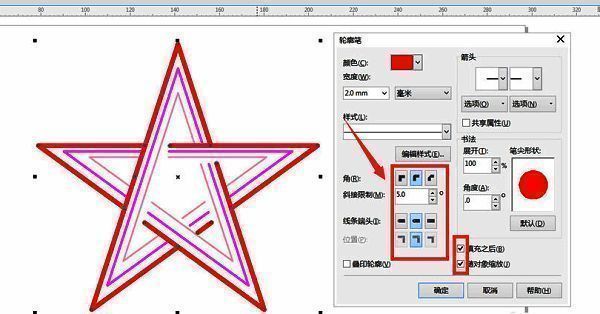
最后进入“轮廓笔”面板,为不同层次的五角星线条设置各自的颜色与粗细。例如外层用深红色、中间用金色、内层用黑色,形成鲜明对比。完成配色后点击确定,保存整个图形为矢量文件,即可应用于LOGO、海报或印刷品中。