轻松打造沉浸式观影体验
PotPlayer作为一款功能强大且高度可定制的多媒体播放器,深受广大用户的喜爱。其流畅的播放性能、丰富的解码支持以及灵活的界面设置,使其成为许多影音爱好者的首选工具。近期,不少用户关注如何通过设置无边框模式来提升观影沉浸感,本文将为你带来清晰、详细的设置指南,助你快速实现简洁美观的播放界面。
进入主菜单开启设置之旅
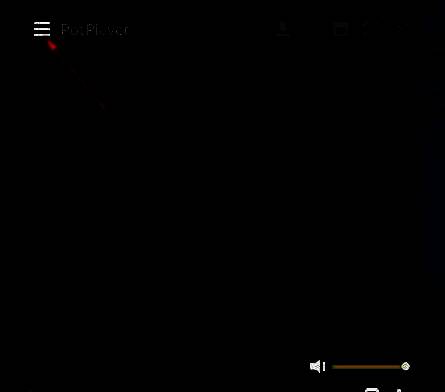
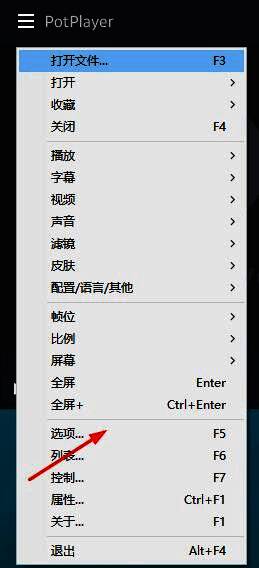
首先打开PotPlayer,确保软件已正常运行并播放或准备播放任意视频文件。在播放器左上角,你会看到一个由三条横线组成的“菜单按钮”(也称为汉堡菜单),点击它即可展开主功能列表,这是进入高级设置的第一步。
进入选项设置进行深度调整
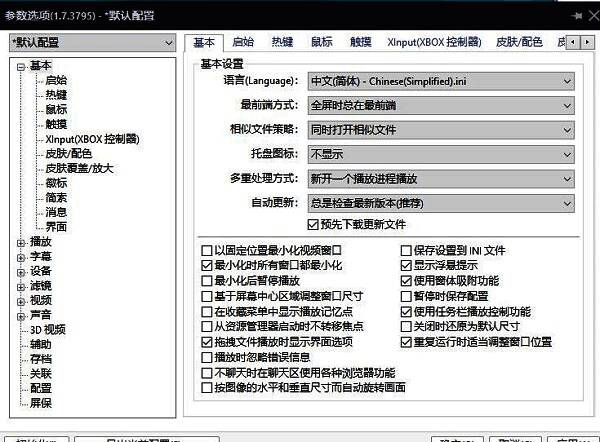
在弹出的菜单中,找到并点击“选项”按钮(或使用快捷键F5),这将打开PotPlayer的核心配置窗口。此界面允许用户对播放器的几乎所有行为和外观进行自定义,是实现无边框效果的关键入口。
调整皮肤与界面隐藏设置
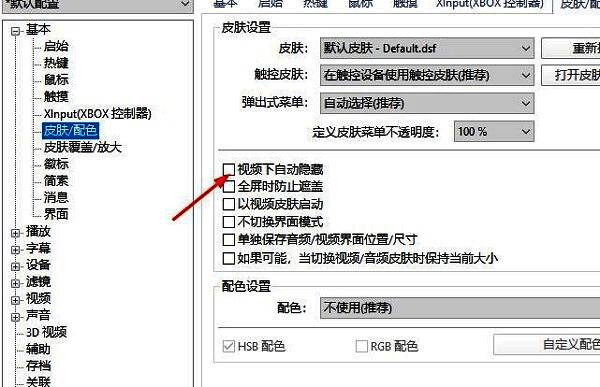
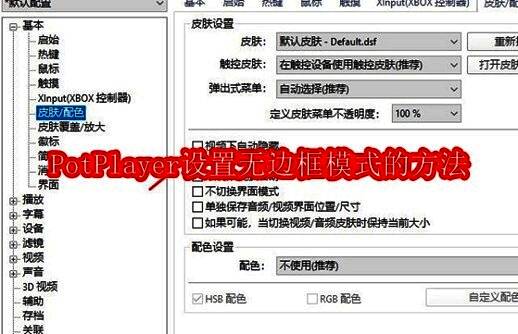
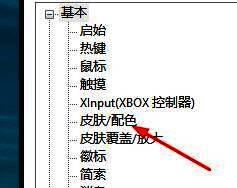
在选项窗口的左侧列表中,依次展开并选择“基本设置”下的“皮肤/配色方案”。进入该页面后,重点查看右侧的“视频”相关选项区域,找到“视频播放时自动隐藏”的勾选框,将其选中。这一设置能够让控制栏、标题栏等元素在播放过程中自动收起,从而实现接近无边框的视觉效果。
启用设置并重启生效
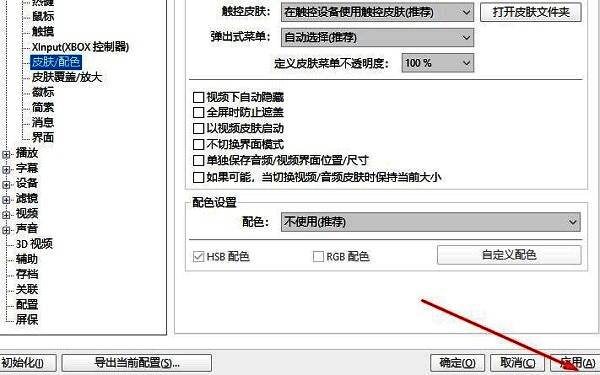
完成上述勾选后,不要直接关闭窗口,务必点击底部的“应用”按钮以保存更改。随后,根据提示或手动关闭并重新启动PotPlayer程序,确保所有新设置被完全加载。重启后播放视频,你会发现界面变得更加简洁,边框和控制条在静止一段时间后会自动消失,带来真正的全屏沉浸体验。