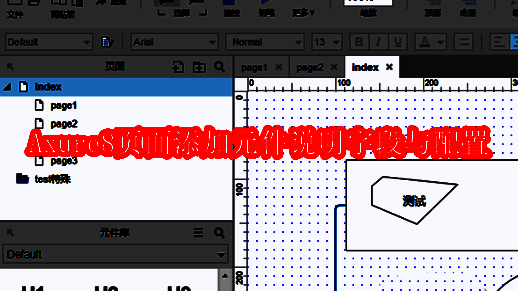
进入Axure8项目界面
首先启动Axure8软件,并打开需要进行配置的交互设计项目文件。确保已进入正确的项目工作环境,以便后续对元件说明字段进行设置。
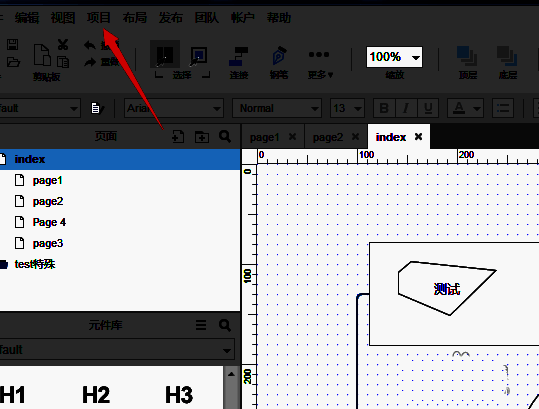
访问项目菜单选项
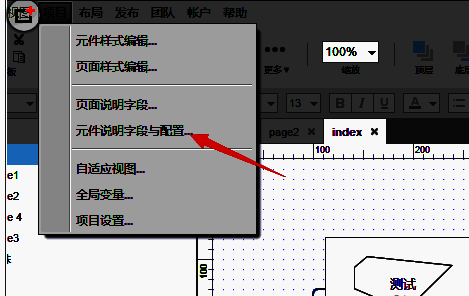
在软件顶部菜单栏中,找到并点击“项目”菜单。该菜单包含了多个与项目配置相关的功能选项,是进入元件说明字段设置的关键入口。
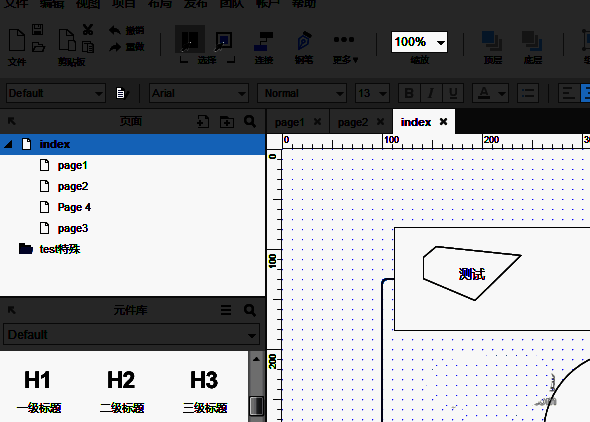
选择元件说明字段配置项
在“项目”下拉菜单中,定位并选中“元件说明字段与配置”选项。点击后将弹出专门用于管理自定义字段的设置窗口,为后续添加新字段做好准备。
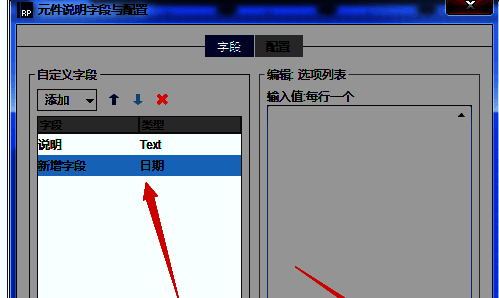
添加新的说明字段
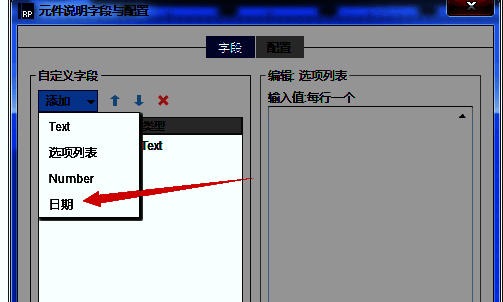
在弹出的配置窗口中,点击“添加”按钮,即可创建一个新的自定义说明字段。用户可在此定义字段名称、类型(如文本、日期等),实现对元件信息的结构化标注。
设置字段类型为日期
在新增字段的设置中,选择字段类型为“日期”,适用于需要记录更新时间或版本周期的场景。系统会自动提供日期格式支持,确保数据规范统一。
完成配置并保存设置
完成所有字段的添加与设置后,点击“确定”按钮保存更改。此时,新添加的说明字段即可在元件属性面板中使用,提升原型文档的信息完整性与协作效率。