轻松入门:用CorelDraw X4打造可爱小鱼图形
在平面设计中,手绘趣味图形是提升作品亲和力的重要技巧之一。对于初学者来说,
第一步:绘制鱼身主体
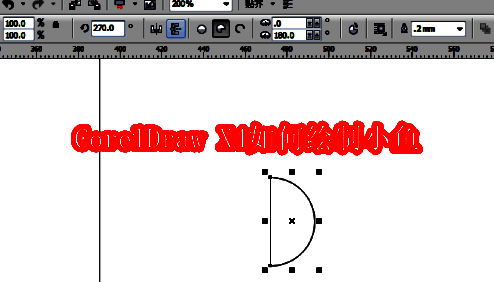
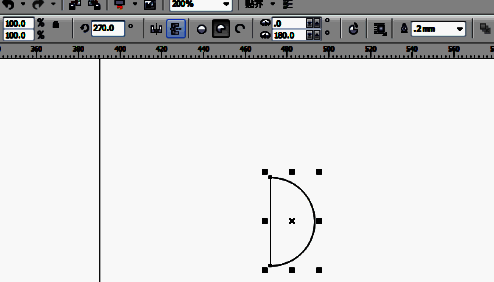
打开CorelDraw X4后,选择“椭圆工具”,按住Ctrl键绘制一个正圆,然后使用“形状工具”选中圆的上半部分节点,将其转换为曲线并调整成一个光滑的半圆形,这将成为小鱼的身体主干。接着,通过“旋转工具”将半圆旋转至合适角度,使鱼头朝向左侧或右侧,便于后续结构对齐。
第二步:构建鱼尾与层次感
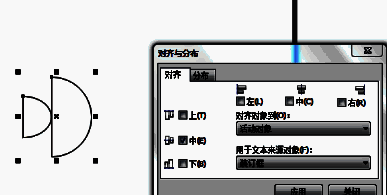
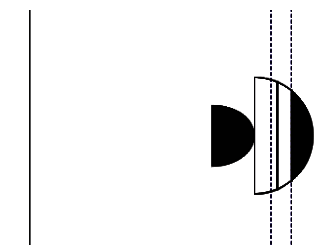
复制刚刚完成的半圆,将其缩小一定比例,并放置在原半圆后方,作为小鱼的尾鳍部分。使用“对齐工具”确保两个弧形中心对齐,保持整体造型协调。此时可适当调整小半圆的弧度和位置,让鱼尾看起来更具动感和自然曲线。
第三步:切割与细节处理
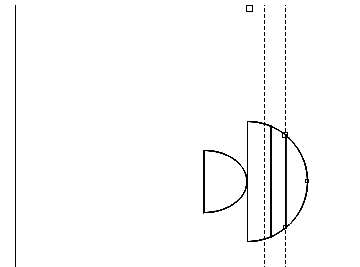
为了使鱼身与鱼尾衔接更自然,可以启用“刻刀工具”,沿着预设的参考线对图形进行精确分割。切割完成后,删除多余部分,并对边缘进行微调,确保线条流畅无毛刺。这一操作不仅能提升视觉美感,也为后续上色打下良好基础。
第四步:上色与个性化设计
进入颜色填充阶段,选择“填充工具”,为鱼身和鱼尾分别赋予不同的渐变色彩,例如橙红色调搭配浅黄过渡,增强立体感。随后绘制两个小圆作为眼睛,填充黑色与白色高光点,使小鱼表情更加灵动可爱。你还可以自由发挥,添加斑点、鳞片或背景元素,打造独一无二的设计风格。

最终效果展示
完成所有步骤后,整体查看作品效果。一条造型简洁、色彩鲜明的小鱼已跃然屏上,适用于贺卡、插画、LOGO设计等多种场景。通过这一练习,不仅能熟悉CorelDraw X4的基本工具使用,还能提升对形状、色彩与构图的理解能力。