轻松上手:CorelDraw X4圆柱绘制全攻略
在CorelDraw X4这款功能强大的图形设计软件中,用户可以自由创作各种几何图形与艺术图案。其中,绘制具有立体感的圆柱体是许多初学者和设计师常需掌握的基础技能。本文将带你一步步完成从基础图形构建到光影效果添加的完整流程,助你快速掌握圆柱体的绘制技巧。
设置画布与绘制基础矩形
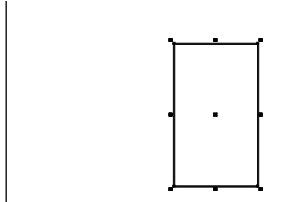
首先启动CorelDRAW X4,新建一个画布并设置页面尺寸为长594mm、宽297mm,为后续操作提供充足空间。接着选择工具箱中的矩形工具,绘制一个长100mm、宽170mm的矩形,并将其定位至坐标x:250mm, y:160mm处,作为圆柱的主体部分。
添加顶部椭圆并复制备用
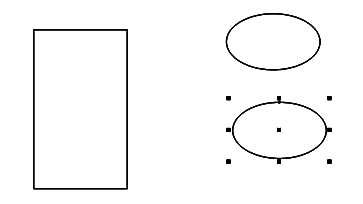
使用椭圆工具在矩形右上方适当位置绘制一个长轴100mm、短轴60mm的椭圆,模拟圆柱的顶面。绘制完成后,按Ctrl+D键快速复制该椭圆,为下一步分别放置在上下两端做准备。
定位底部椭圆完成基本结构
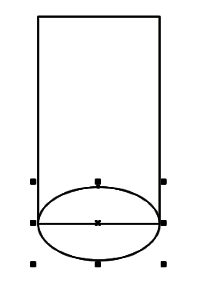
将复制出的一个椭圆移动至矩形底边位置,精确设置其坐标为x:250mm, y:75mm,使其与矩形下边缘对齐,形成圆柱底部的轮廓。此时,圆柱的三维框架已初步显现。
焊接图形构建圆柱侧边弧面
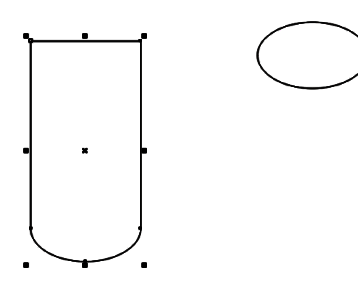
通过菜单栏依次打开“窗口”→“泊坞窗”→“造形”→“焊接”功能,选中矩形与顶部椭圆进行焊接操作,生成带有弧形顶部的复合图形,从而更贴近真实圆柱的侧面形态。
修剪多余部分完善立体轮廓
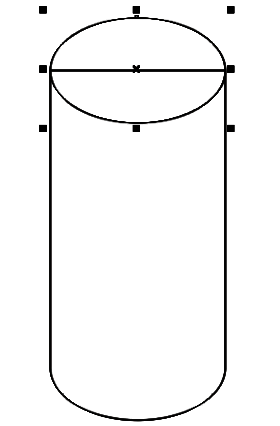
将另一个椭圆移至焊接后图形的顶部,坐标设为x:250mm, y:245mm。然后使用“修剪”功能,在泊坞窗中选择“只保留来源对象”,清除重叠区域,使顶部椭圆与柱体完美贴合,形成清晰的立体边界。
应用渐变填充增强立体感
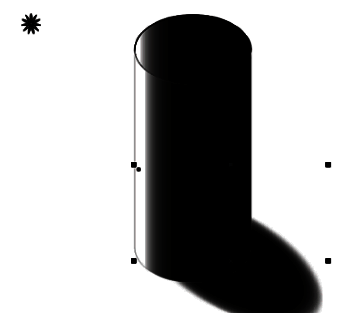
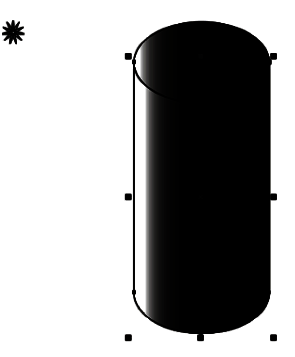
假设光源来自左上方,先选中顶部椭圆,使用渐变填充工具从左上向右下施加由浅到深的填充,表现受光面。接着对圆柱侧面进行线性渐变填充,自定义设置亮部、明暗交界线和暗部,显著提升立体视觉效果。
调整轮廓与整体组合
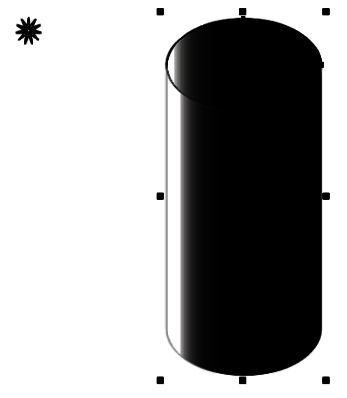
将所有图形的轮廓线颜色调整为浅灰色,避免线条过于突兀影响视觉效果。随后通过“排列”→“群组”命令,将当前圆柱各组成部分合并为一个整体,便于后续移动与编辑。
绘制投影增强真实感
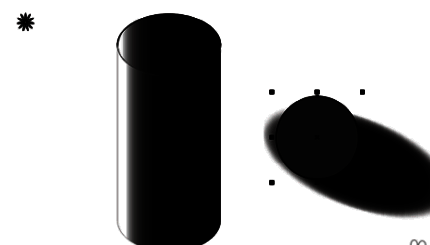
在页面右侧空白区域绘制一个直径80mm的圆形,作为投影基础。使用交互式阴影工具对该圆施加倾斜阴影,模拟光线投射效果。完成后将其拖动至圆柱底部下方,调整位置与透明度,使其自然贴合地面。
调整图层顺序完成最终布局
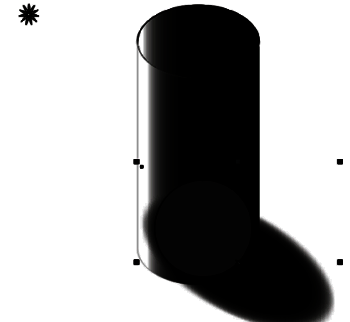
选中阴影图形,通过“排列”→“顺序”→“到图层后面”命令,将其置于圆柱图层之下,确保视觉上阴影位于物体底部,符合真实空间关系。
整体群组完成作品
最后,将圆柱本体、投影以及光源指示元素全部选中,执行“排列”→“群组”操作,将整个作品整合为单一对象,方便保存、复制或插入其他设计中,标志着圆柱体绘制流程圆满完成。