经典动画工具的实用技巧
Macromedia Flash 8作为一款经典的二维动画制作软件,至今仍被许多动画爱好者和设计师用于创作精美的矢量动画。其中,图片渐显效果是常见且实用的视觉表现手法,能为作品增添柔和过渡的观赏体验。本文将带你一步步掌握如何在Flash 8中实现这一效果,操作简单清晰,零基础也能轻松完成。

创建新文档并导入图片
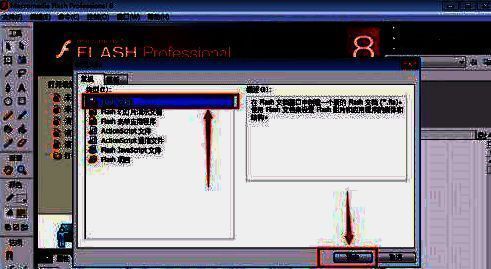
启动Macromedia Flash 8后,点击左上角的“文件”菜单,选择“新建”,在弹出的对话框中确认类型为“Flash文档”,然后点击“确定”即可创建一个全新的动画项目。此时工作区会显示一个名为“未命名-1”的文档窗口,表示已成功新建文件。
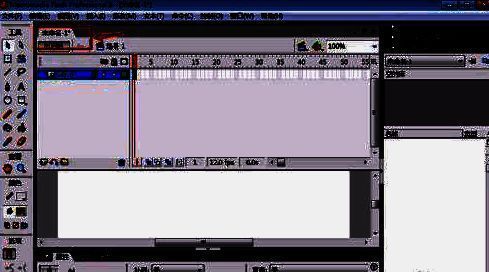
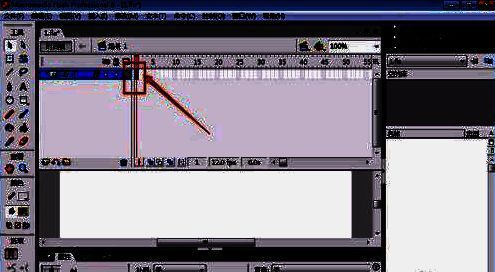
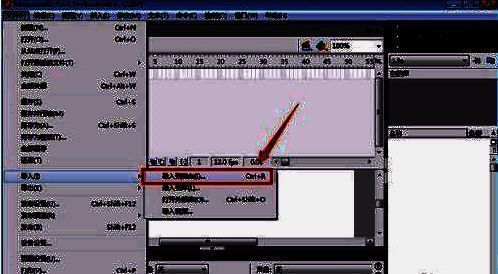
接下来,在默认打开的“场景”和“图层1”中,定位到时间轴上的第一帧(即图层1下方带有小圆点的位置)。随后通过“文件”→“导入”→“导入到舞台”,或直接使用快捷键Ctrl+R,将需要添加渐显效果的图片导入至舞台中央。
将图片转换为元件并设置初始透明度
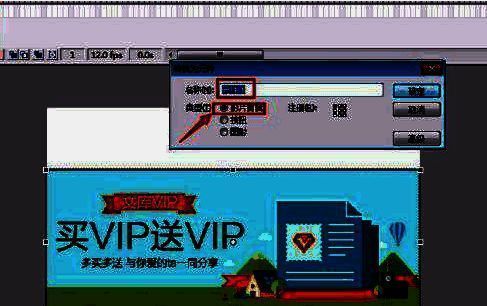
选中舞台上导入的图片,按下F8键将其转换为“图形元件”,在弹出的对话框中保持默认设置,点击“确定”完成转换。这一步是实现动画控制的关键,只有元件才能在时间轴中进行属性动画操作。
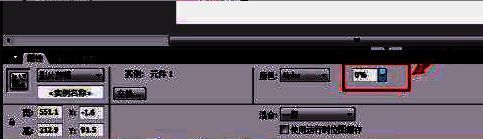
随后,在属性面板中找到“颜色”选项,将其设置为“Alpha”,并将透明度调整为0%。此时图片在舞台上不可见,为后续从透明到完全显示的渐显效果做好准备。

插入关键帧并创建补间动画
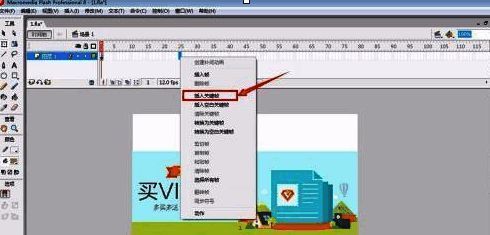
在时间轴的第25帧处右键点击,选择“插入关键帧”。此时该帧会复制前一关键帧的状态(即透明度为0%),但允许我们在此处修改为最终状态。
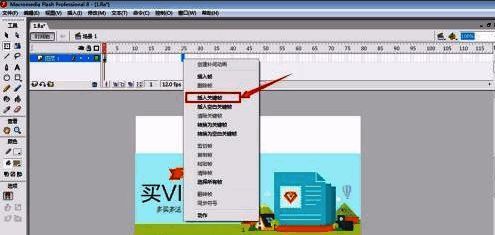
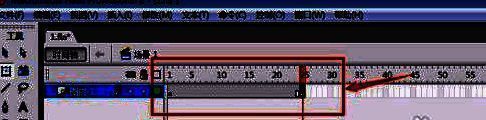
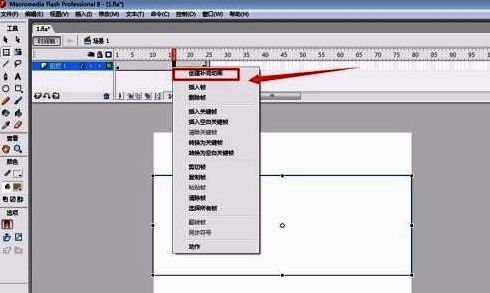
接下来,回到第25帧,选中舞台上的元件,将其Alpha值从0%改为100%,使其完全可见。然后在第1帧到第25帧之间的任意中间帧上右键,选择“创建补间动画”。软件会自动计算透明度从0%到100%的渐变过程。
预览并测试动画效果
完成所有设置后,按下键盘上的Enter键即可预览动画效果。你会看到图片从完全透明逐渐显现至完全清晰,整个过程流畅自然,达到了理想的渐显效果。如果效果满意,可导出为SWF或其他格式用于网页或演示场景。