软件功能简介
启动软件并进入设置界面
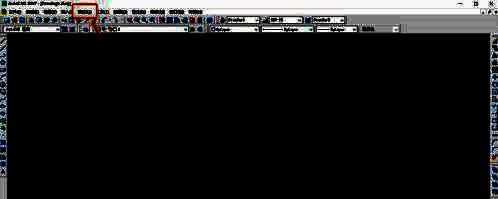
首先,双击打开AutoCAD2007应用程序,进入主界面后,找到顶部菜单栏中的“格式”选项,点击后在下拉菜单中选择“标注样式”,即可进入标注样式管理器界面。
选择并修改标注样式
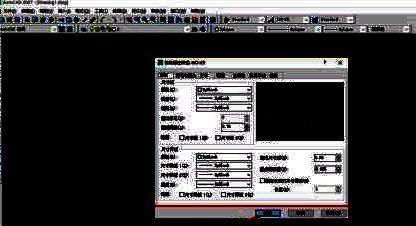
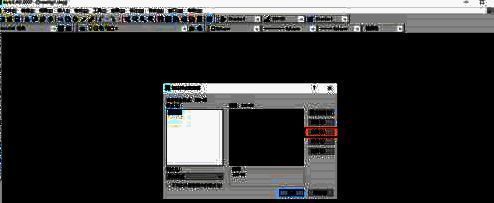
在标注样式管理器中,选择需要调整的样式(通常为“Standard”或自定义样式),点击“修改”按钮,系统将弹出详细的设置窗口,包含线条、符号、文字、调整、主单位等多个选项卡。
自定义参数设置
在修改界面中,用户可对标注线的颜色、线型、文字高度、箭头样式等进行个性化设置。例如,可将文字高度设为2.5mm以满足出图标准,或更改箭头为实心闭合样式以增强可读性。
完成设置并应用
完成各项参数配置后,点击“确定”按钮保存更改,返回主界面即可看到图纸中的标注已按新样式显示。此操作可大幅提升绘图效率与图纸规范性,尤其适用于需批量出图的项目场景。