轻松上手AutoCAD 2007:打造专业级图形设计利器

启动软件并创建新绘图面板
首先,打开
绘制基础矩形框架
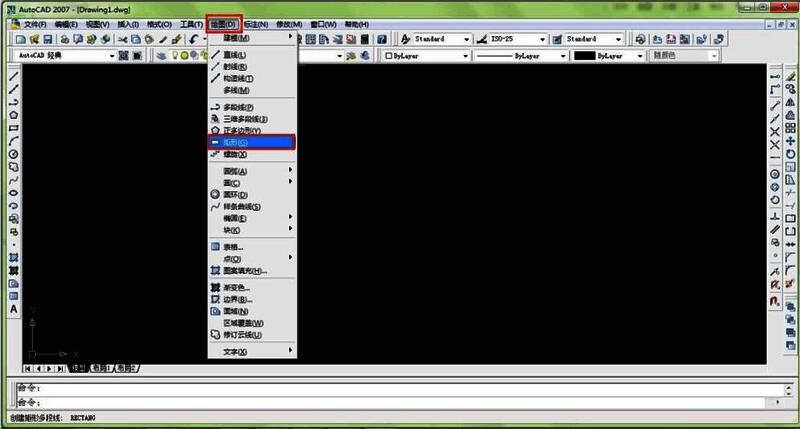
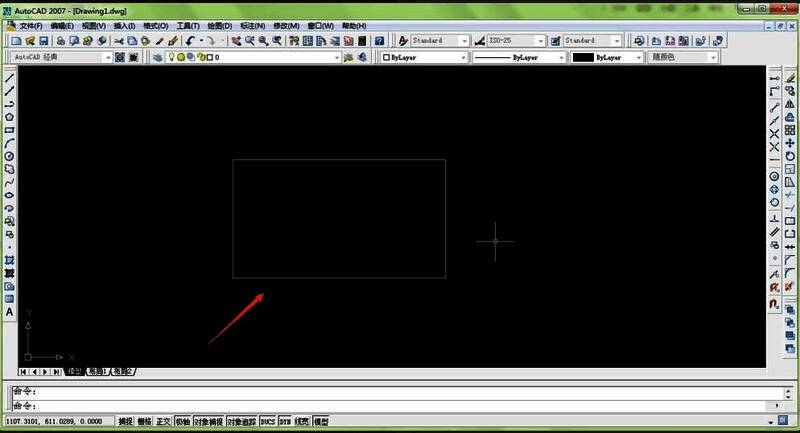
接下来,点击顶部菜单栏中的【绘图】选项,在下拉菜单中找到【矩形】工具并激活。随后在绘图区域任意位置点击并拖动鼠标,绘制出一个标准矩形。这个矩形将成为后续圆角处理的基础形状,确保其尺寸符合你的设计需求。
启用圆角功能进行边角处理
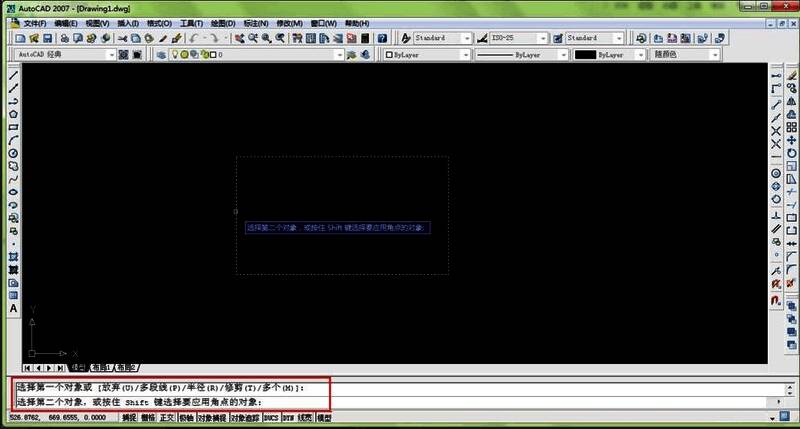
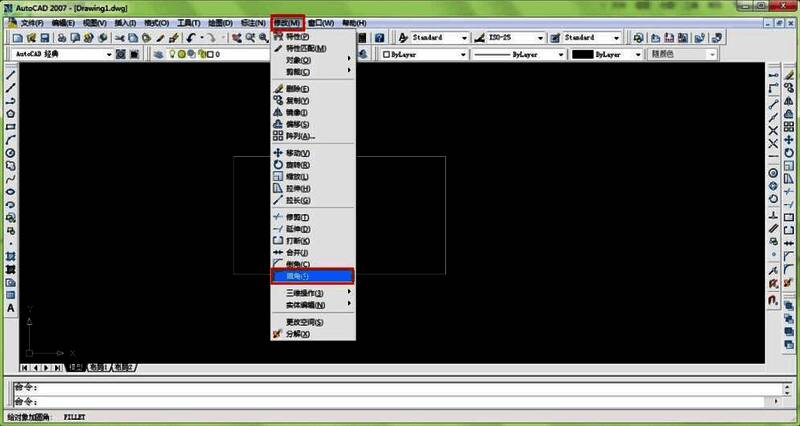
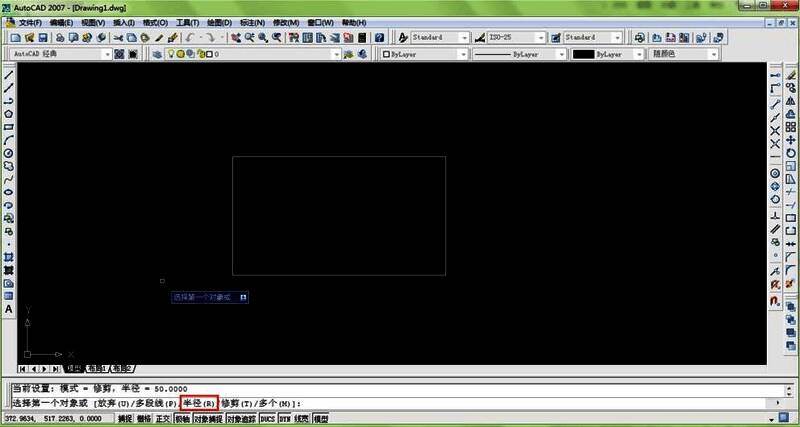
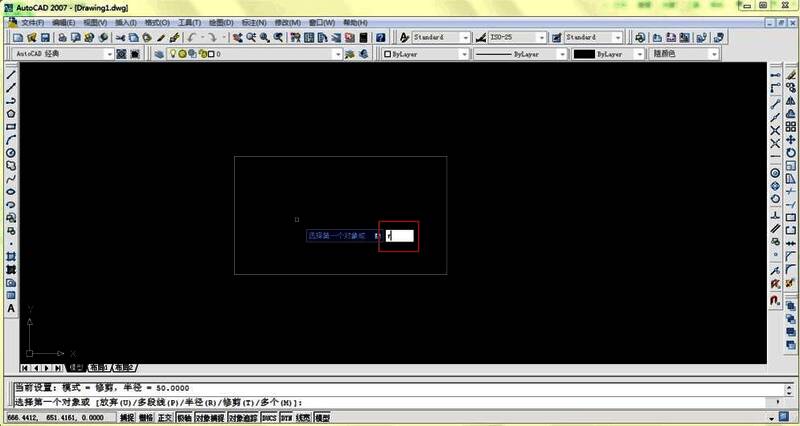
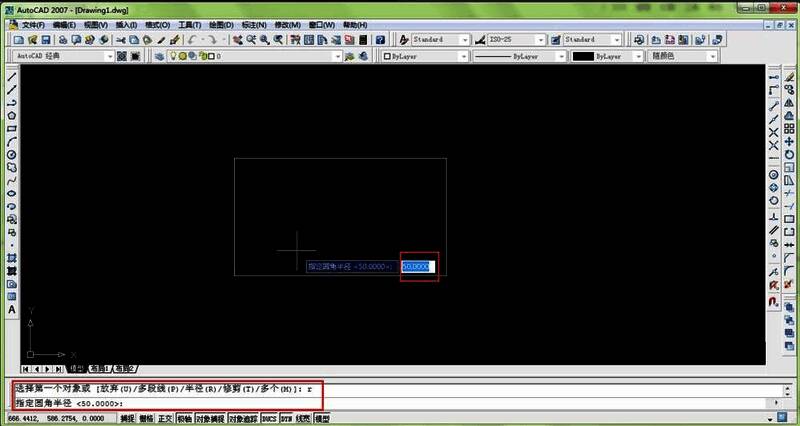
完成矩形绘制后,切换到【修改】菜单,从中选择【圆角】命令。此时,命令行会提示“选择第一个对象”,但在此之前,我们需要先设定圆角的半径值。在命令行中输入“FILLET”或直接点击图标后键入“R”以设置半径参数。
设置圆角半径并确认数值
输入“R”后按回车,系统将提示“指定圆角半径”。这里你可以根据实际需要输入合适的数值,例如输入“50”,然后再次按下回车确认。该数值决定了圆角的弯曲程度,数值越大,圆角越明显;反之则更接近直角。
依次选择相邻边线生成圆角
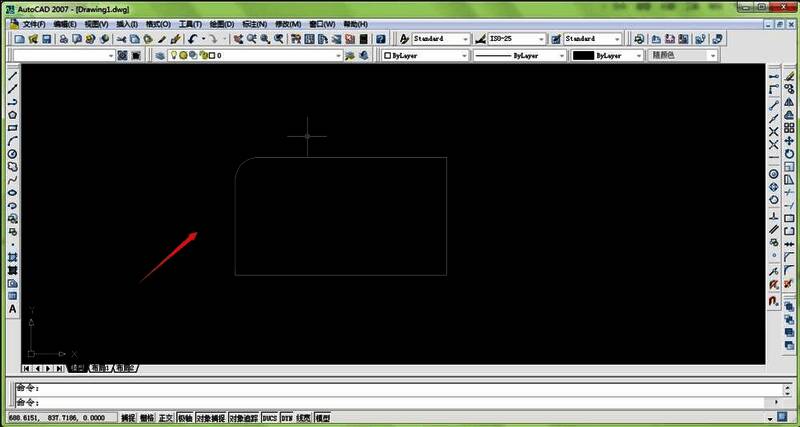
设置好半径后,系统会提示选择第一个对象。此时点击矩形左侧的竖直线段,接着选择上方的水平线段。一旦两条边被正确选中,AutoCAD 2007会自动在这两个边之间生成一个平滑的圆角过渡。这一过程直观且高效,极大提升了设计精度。
完成全部四个圆角并美化图形
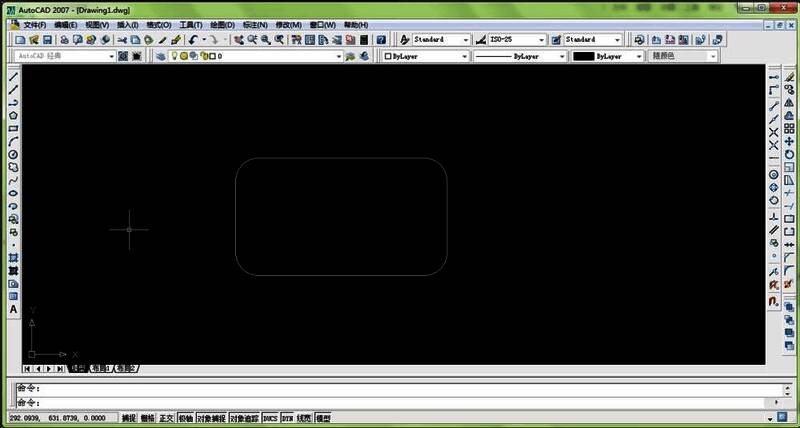
按照同样的方法,依次对矩形的其余三个角进行圆角处理。每处理一对相邻边,就会形成一个圆润的转角。当四个角全部完成时,一个标准的圆角矩形便成功生成。此外,你还可以进一步优化视觉效果,比如使用【图案填充】或【渐变色填充】功能为图形添加色彩层次,使其更具表现力。