初识AutoCAD 2007操作界面布局
对于刚接触
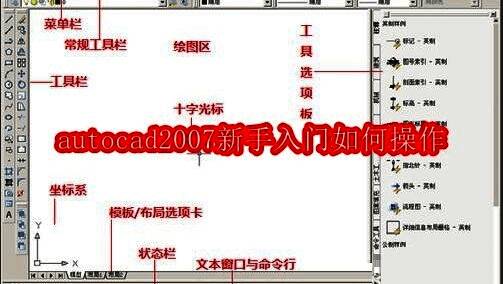
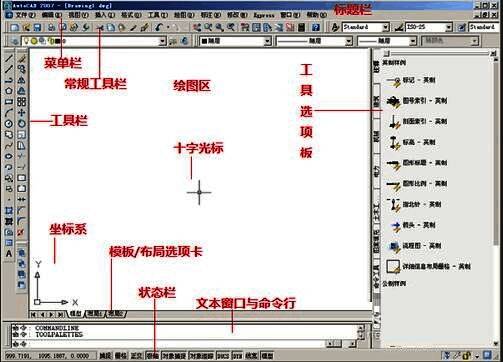
掌握核心功能区域:菜单与工具栏
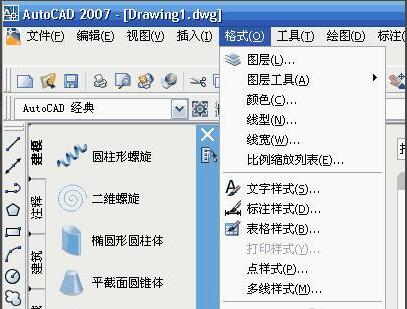
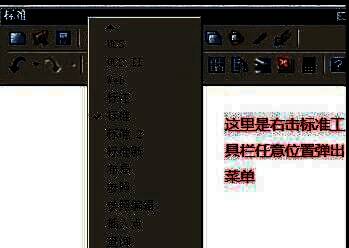
菜单栏是AutoCAD 2007中功能最全的操作入口,几乎所有命令都能在这里找到。尽管菜单项较多,初学者需要时间适应,但随着使用频率增加,操作将愈发得心应手。紧随其后的是工具栏,它提供常用命令的快捷图标,极大提升绘图效率。若某些工具栏被隐藏,只需在任意工具栏上右键点击,即可通过弹出的快捷菜单选择显示或关闭对应工具栏。
绘图与交互区域详解
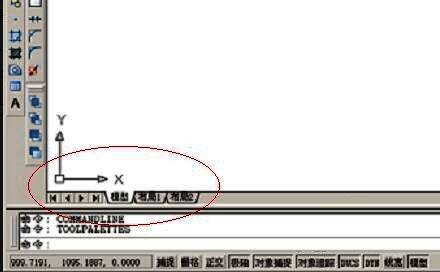
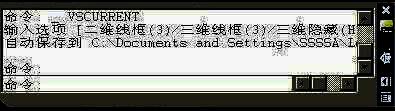
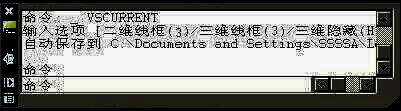
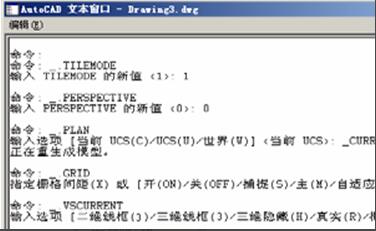
绘图窗口是用户进行实际绘图操作的核心区域,其下方设有“模型”和“布局”两个选项卡,点击即可在模型空间与图纸空间之间自由切换,满足不同设计阶段的需求。与此同时,命令行窗口位于绘图区底部,用于输入命令或查看系统提示,支持拖拽为浮动窗口,提升操作灵活性。此外,按下F2键可调出文本窗口,完整记录所有操作历史,便于后期查阅与调试。
基础文件操作快速入门
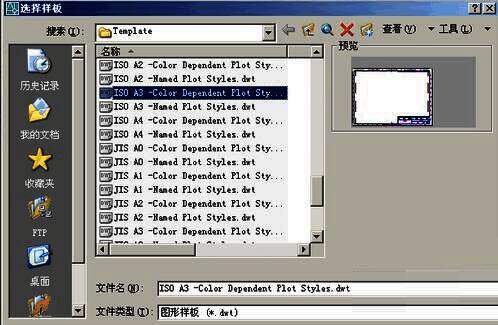
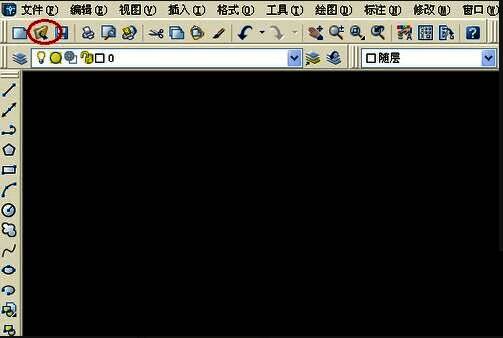
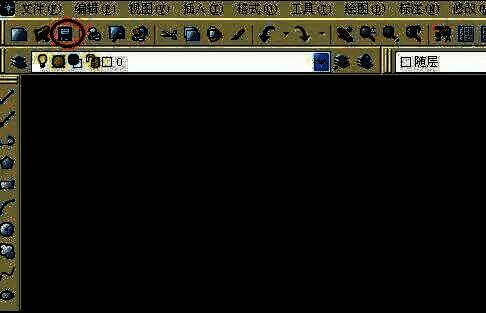
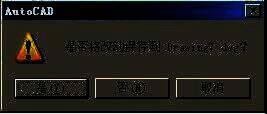
创建新图形文件有多种方式:可通过“文件”→“新建”菜单,点击标准工具栏上的“新建”按钮,或直接使用快捷键Ctrl+N,随后系统将弹出“选择样板”对话框供用户选择模板。打开已有文件则可通过“文件”→“打开”、工具栏按钮或Ctrl+O快捷键实现,在“选择文件”对话框中还能预览.dwg格式文件的缩略图,方便快速识别目标图纸。保存文件同样便捷,支持“文件”→“保存”、工具栏图标或Ctrl+S快捷操作。若未保存修改内容而尝试关闭文件,系统将自动弹出提示框,询问是否保存更改,避免数据丢失。