AutoCAD2007字体大小调整全攻略,设计师必备技巧!

发布时间:2025-07-28 09:58:14阅读:8545

软件基础与字体设置重要性

AutoCAD2007作为一款经典且广泛使用的专业绘图设计软件,长久以来深受工程、建筑及设计领域用户的青睐。在实际操作中,图纸的可读性与美观度往往取决于细节处理,而文字大小的合理设置正是其中关键一环。许多新手用户在使用过程中常遇到字体过小或过大影响排版的问题,掌握字体调整方法显得尤为重要。

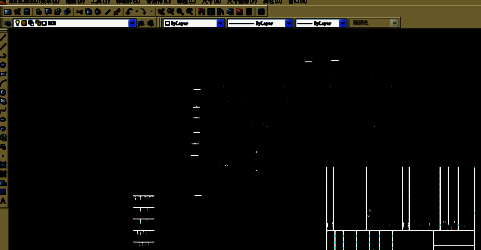
AutoCAD2007软件主界面展示,界面清晰显示绘图区域与工具栏

启动软件并加载图纸

首先,打开AutoCAD2007应用程序,进入主界面后加载需要编辑的图纸文件。确保图纸中包含需要调整的文字内容,选中目标文字对象,为后续操作做好准备。

AutoCAD2007启动界面,菜单栏与绘图区清晰可见

方法一:通过字体大小栏直接修改

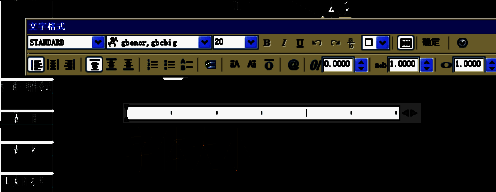
选中需要调整的文字内容后,可在上方工具栏中找到“字体大小”设置选项。点击下拉菜单,选择合适的字号数值,或手动输入所需高度。确认更改后,文字将立即更新为设定大小,操作直观高效,适合批量调整相同标注。
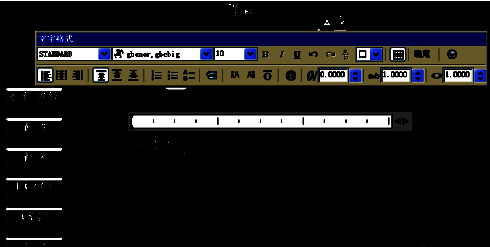
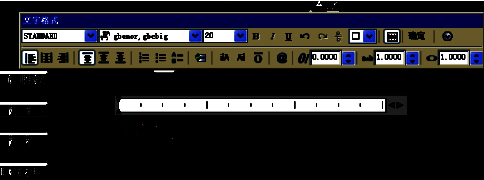
文字被选中状态,字体大小下拉框展开,显示多种字号选项

用户正在输入新的字体大小数值

修改完成后文字显示效果对比,字体明显变大

方法二:利用特性面板精准调整

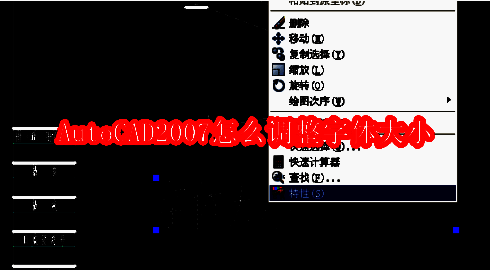
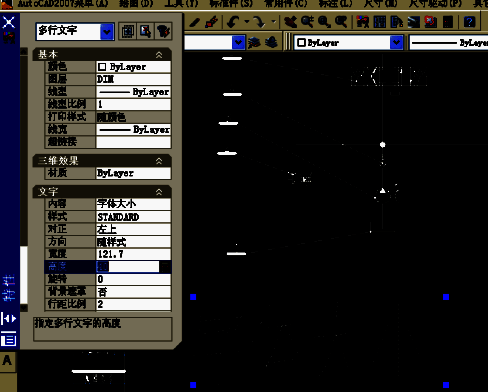
右键点击目标文字,从弹出菜单中选择“特性”选项,系统将打开详细的属性编辑面板。在“文字”分类下找到“高度”参数,输入新的数值即可实现精确控制。此方法支持更细致的数值调节,适用于对尺寸有严格要求的专业图纸。
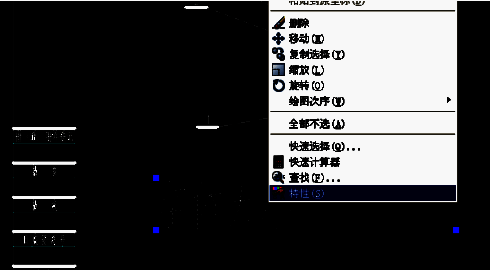
鼠标右键菜单展开,特性选项被高亮选中

特性面板详细界面,高度参数正在被修改

扩展设置:字体样式同步优化

在“特性”面板中,除了调整字体高度外,还可重新选择字体样式(如仿宋、黑体、Arial等),以满足不同图纸规范或视觉需求。通过统一字体风格与大小,显著提升图纸的专业性与整体协调性。
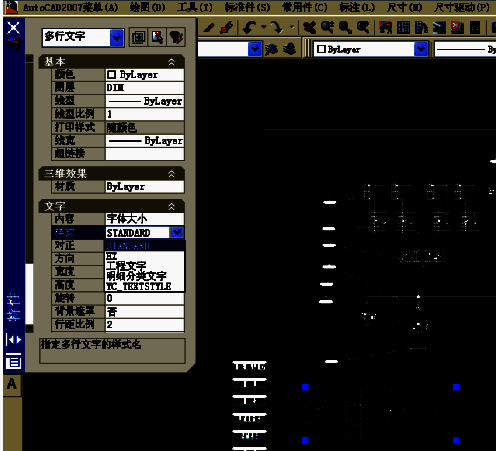
特性面板中字体样式下拉菜单展开,多种字体可供选择

卧牛铭龙下载

陌生来电要警惕,分享屏幕别随意,未知链接不点击,个人信息不透露,转账汇款多核实,骗局千万要记牢。
有效预防诈骗,请安装国家反诈中心APP!