软件简介与图形绘制背景
AutoCAD 2007作为一款经典且功能强大的计算机辅助设计(CAD)软件,广泛应用于建筑、机械、工程等多个专业领域。其精准的绘图能力与灵活的操作方式,使其成为设计师们不可或缺的工具。在日常使用中,除了绘制标准结构图外,用户也常通过它完成一些趣味性几何图形的创作,例如五角星。本文将带你一步步掌握在AutoCAD 2007中绘制标准五角星的完整流程,即使是零基础用户也能轻松上手。
启动软件并创建新绘图文件
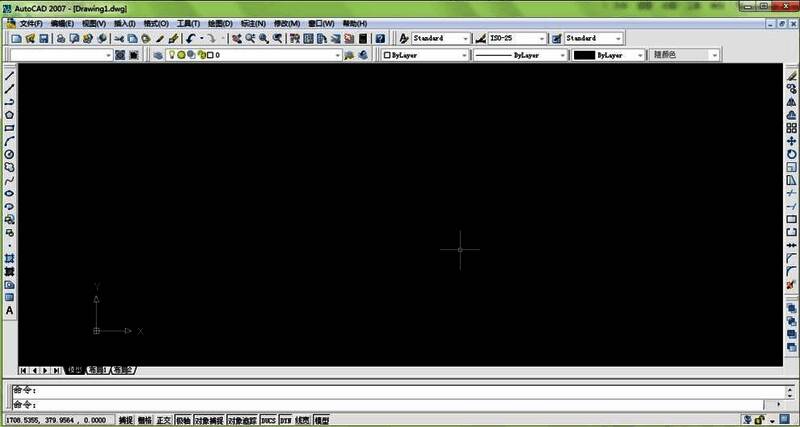
首先,打开AutoCAD 2007程序,进入主界面后选择“新建”命令,创建一个空白的绘图面板。这一步是所有绘图操作的基础,确保你拥有一个干净、无干扰的工作环境,便于后续精确绘制五角星结构。
绘制基础正五边形框架
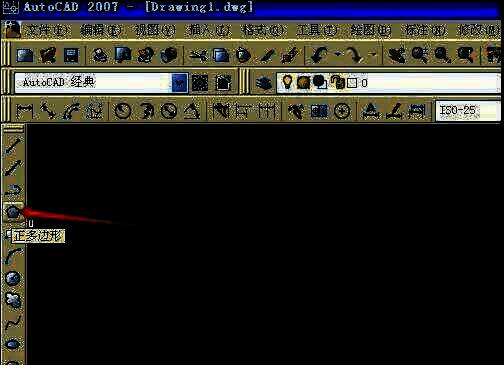
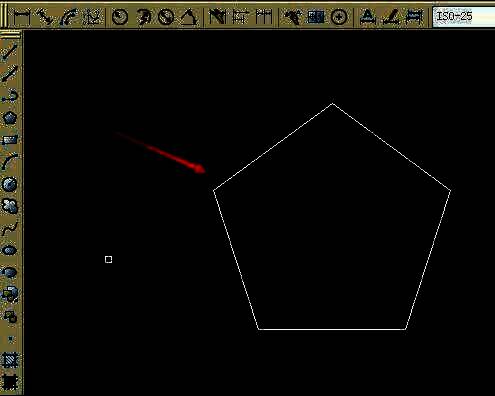
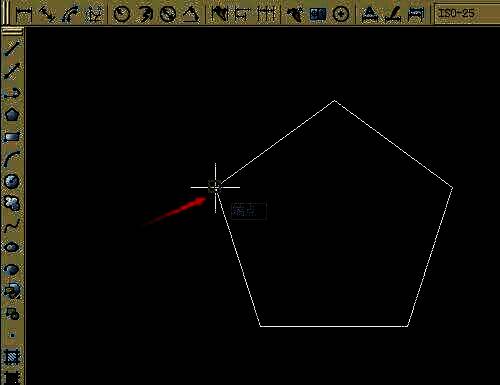
接下来,点击顶部菜单中的“绘图”工具栏里的“正多边形”命令。在命令行提示下输入边数“5”,然后通过鼠标指定中心点和外接圆半径,绘制出一个规则的正五边形。这个五边形将成为五角星五个顶点的定位基准,是整个绘制过程的关键第一步。
使用直线工具连接顶点形成星形
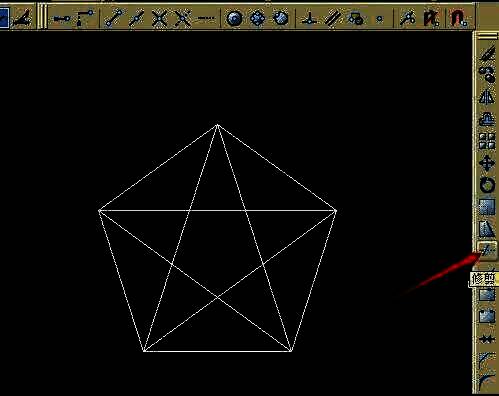
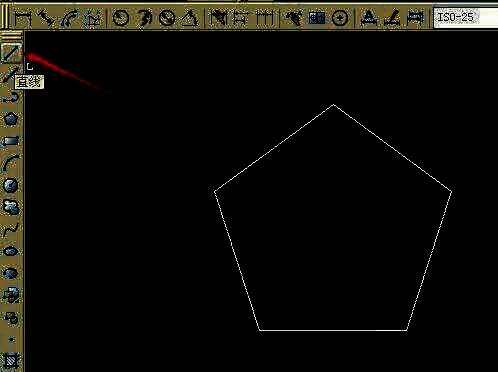
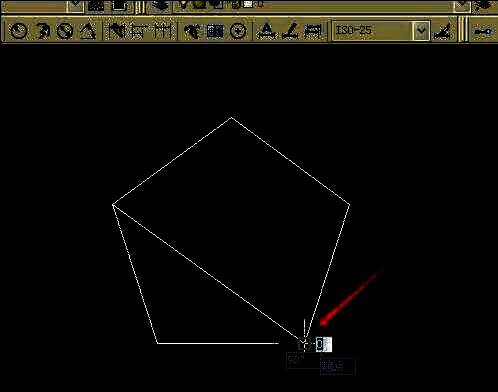
完成五边形后,切换至“直线”工具。依次从一个顶点出发,跳过相邻顶点,连接到下一个间隔的顶点,形成五角星的五条主边。具体操作为:点击第一个角点,移动至隔一个角的对角点并单击,重复此过程五次,即可构建出完整的五角星轮廓线。
修剪多余线段并清理图形
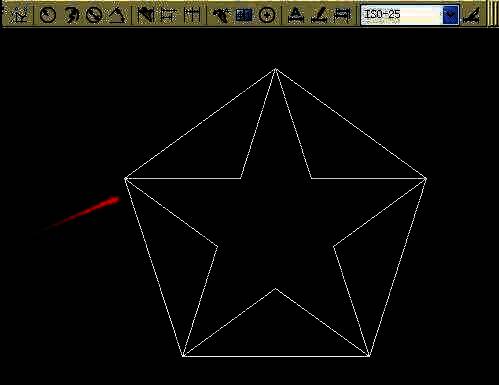
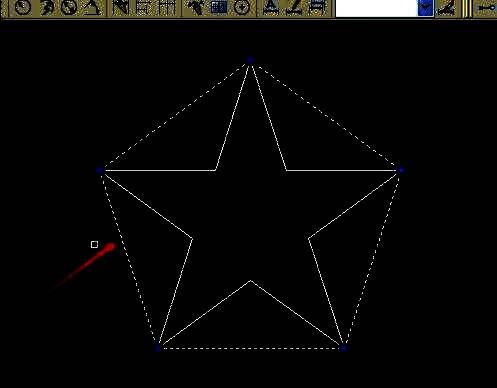
当五角星的轮廓线全部绘制完成后,使用“修改”工具栏中的“修剪”命令,选择所有超出五角星边界的交叉线段进行裁剪。最后,选中原始的正五边形框架,按下Delete键将其删除,只保留干净的五角星图形,完成最终效果。