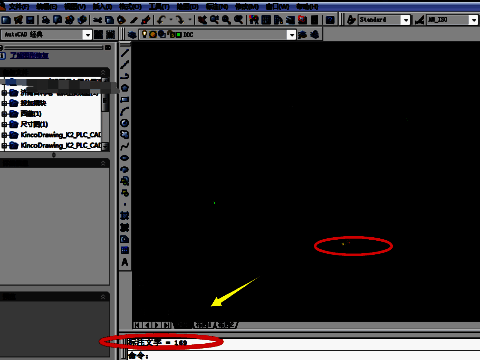
软件功能简介与使用背景
在工程制图和设计领域,
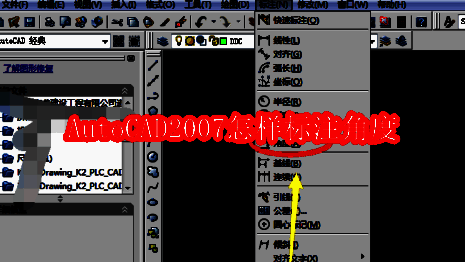
进入标注功能菜单
首先启动AutoCAD2007软件,加载需要标注的图纸文件。在软件顶部的菜单栏中找到【标注】选项并点击,此时会弹出下拉功能列表。该菜单集成了多种常用标注工具,包括线性、半径、直径以及角度等,是我们进行精准标注的核心入口。
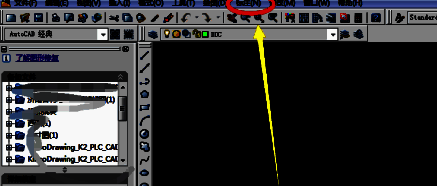
选择角度标注模式
在【标注】的下拉菜单中,选择【角度】选项。点击后,系统将自动进入角度测量状态,并提示用户选择需要标注的几何元素。此时可根据实际需求选择两条直线、一个多段线段,或一段圆弧来进行角度测量。
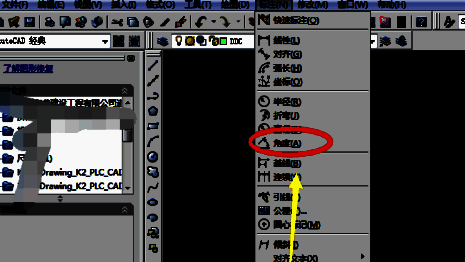
指定标注对象类型
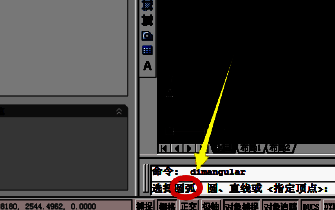
接下来,在命令行提示中选择【圆弧】作为标注对象。这一步适用于对已绘制的圆弧进行角度标注。软件会自动识别圆弧的起始角与终止角,并准备生成对应的标注信息。
确定标注起点位置
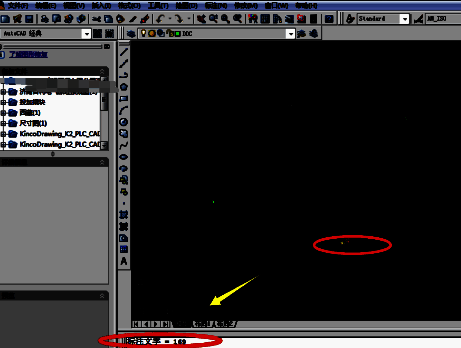
随后,按照命令提示选择圆弧的一个端点作为起始点。点击确认后,软件会记录该位置为角度的一边。此时光标移动时可预览标注线的位置,确保后续操作精准无误。
完成另一端点选择
最后,切换至编辑状态,选择圆弧的另一个端点并点击确定。系统随即自动生成标准的角度标注,显示该圆弧所对应的实际夹角数值。标注完成后,还可通过拖动调整文字位置,使图纸更加整洁美观。