CorelDraw X4插入特殊字符全攻略,一学就会!

发布时间:2025-07-28 11:04:59阅读:96139
  • CorelDRAW 2017 for Mac:专业矢量绘图新体验CorelDRAW Graphics Suite 2017 Mac版是一款专为苹果系统打造的专业级矢量图形设计软件,凭借其强大的功能和直观的操作界面,成为设计师、艺术家及创意工作者不可或缺的
    图形设计大小:727.3M更新时间:2025-07-09
    版本: 电脑版Mac版
    立即下载

轻松掌握特殊字符插入技巧

在使用CorelDraw X4进行设计创作时,常常需要插入一些键盘无法直接输入的特殊字符,如版权符号©、注册商标®或特殊标点等。这些字符能为文本增添专业感和设计感。那么,如何在CorelDraw X4中快速插入这些特殊字符呢?接下来将为你详细演示操作步骤,助你高效完成设计任务。

启动软件并准备文本环境

首先打开CorelDRAW X4软件,导入你需要编辑的图片素材,或者新建一个空白画布。接着使用文本工具在画布上添加所需的文字内容,确保光标定位在希望插入特殊字符的位置,为后续操作做好准备。
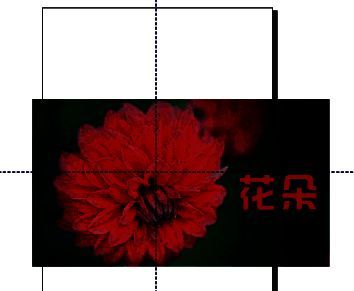
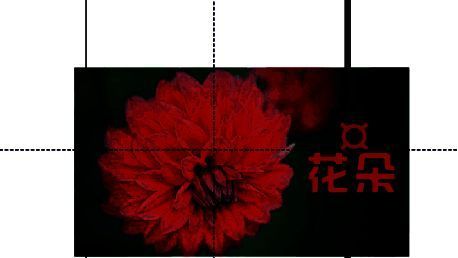
CorelDraw X4界面中已导入图片并输入文字,光标停留在文本位置

调用符号字符对话框

点击顶部菜单栏中的“文本”选项,然后选择“插入符号字符”,系统将弹出右侧的符号字符面板。你也可以直接使用快捷键Ctrl+F11快速打开该功能,大幅提升操作效率。
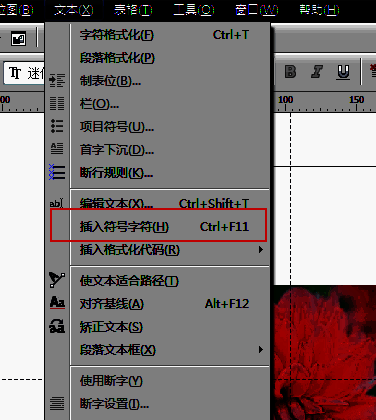
CorelDraw菜单栏中“文本”下拉菜单高亮显示“插入符号字符”选项

浏览并选择所需字符

在右侧弹出的“符号字符”对话框中,你可以看到多种字体对应的特殊字符集合。通过切换字体或字符集,浏览不同的符号样式。找到目标字符后,点击“插入”按钮即可将其添加到当前文本光标处。
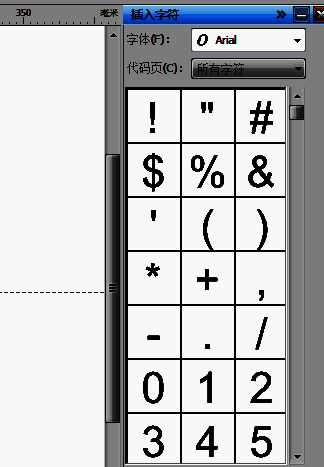
符号字符对话框界面,展示多种可选字符,光标指向某个特殊符号

完成插入并查看效果

插入完成后,关闭对话框,返回主界面查看实际效果。可以看到特殊字符已无缝融入文本中,整体排版更加规范且富有设计感。此方法适用于各类设计项目,如海报、LOGO、宣传册等,提升作品的专业度。
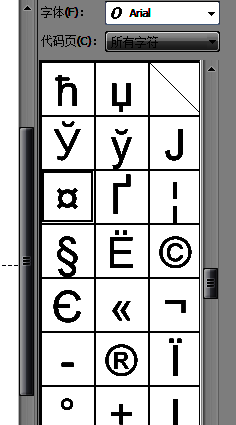
用户在符号字符面板中点击“插入”按钮的操作界面

最终设计效果展示,文本中已成功插入特殊字符©

卧牛铭龙下载

陌生来电要警惕,分享屏幕别随意,未知链接不点击,个人信息不透露,转账汇款多核实,骗局千万要记牢。
有效预防诈骗,请安装国家反诈中心APP!