轻松上手:AutoCAD2007块合并基础介绍
在使用
启动软件并打开目标文件
首先,在电脑桌面找到AutoCAD2007图标并双击打开软件,加载需要处理的图纸文件。确保你要合并的图块已经存在于当前绘图界面中,以便后续操作顺利进行。

调用块定义命令
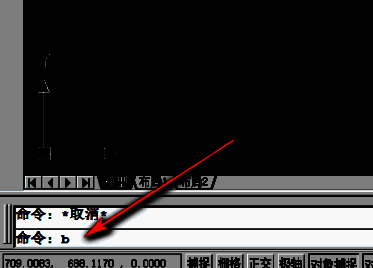
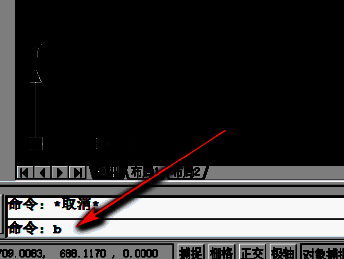
在命令行中输入快捷键“B”,然后按下回车或空格确认,系统将弹出“块定义”对话框。该命令用于创建新的图块,也是实现块合并的核心操作。
命名新块并选择对象
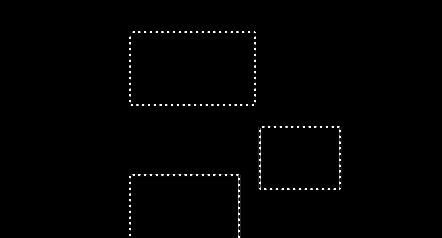
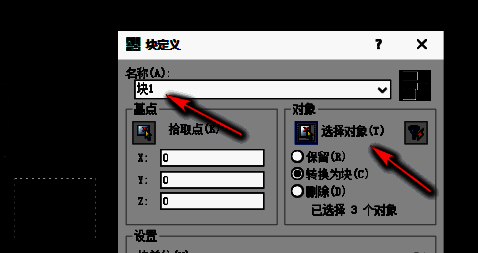
在弹出的“块定义”窗口中,首先为即将合并的新块输入一个易于识别的名称。接着,点击右侧的“选择对象”按钮,回到绘图区逐一框选需要合并的所有图元或原有图块,完成后按回车返回对话框。
完成合并操作
确认所选对象无误后,可设置基点(通常选图块中心或关键定位点),其余参数保持默认即可。点击“确定”按钮,系统会将所选内容整合为一个新的图块,原分散元素即被成功合并。
验证合并结果
合并完成后,可以尝试点击新生成的块,此时整个组合将作为一个整体被选中,表明合并操作已生效。此后可对其进行移动、复制或进一步编辑,大幅提升图纸管理效率。