为何.NET Framework安装常遇失败
在使用电脑安装.NET Framework时,不少用户会遭遇“安装失败”的提示,导致软件或游戏无法正常运行。这一问题通常与系统更新服务或缓存文件冲突有关,尤其在Windows系统中较为常见。其实,通过简单的系统服务调整和缓存清理,大多数安装问题都能迎刃而解。
停止Windows Update服务
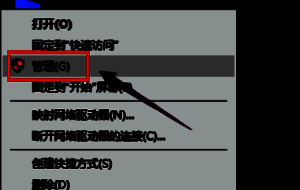
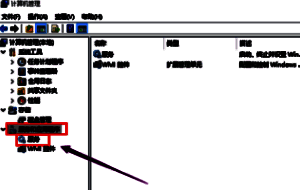
首先,右键点击桌面上的“此电脑”或“计算机”,选择“管理”进入计算机管理界面。接着,在左侧菜单中展开“服务和应用程序”,然后点击“服务”,进入系统服务列表。
定位并关闭关键服务
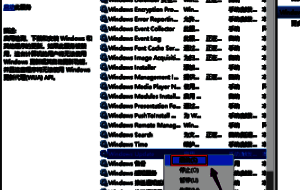
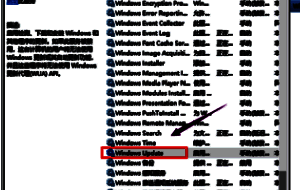
在服务列表中找到“Windows Update”服务项,右键点击它并选择“停止”。这一步是为了防止系统在安装过程中调用正在运行的更新服务,从而避免资源占用或权限冲突。
清理系统更新缓存
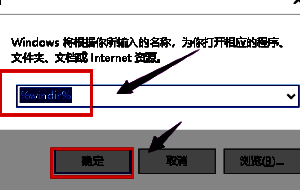
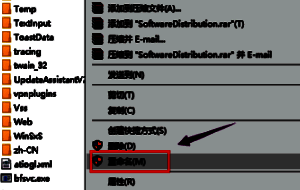
按下键盘上的Win+R组合键,打开“运行”对话框,输入%windir%后点击确定,进入Windows系统目录。找到名为“SoftwareDistribution”的文件夹,右键点击并选择“重命名”,将其改为“SDold”。此举可清除旧的更新缓存,为.NET Framework的安装扫清障碍。
重启服务并重新安装
完成缓存清理后,返回“Windows Update”服务项,再次右键点击并选择“启动”,恢复服务的正常运行。此时,重新运行.NET Framework的安装程序,大多数情况下都能顺利通过安装流程。