轻松入门:掌握Ae立体箭头制作的核心技巧
在Adobe After Effects这款强大的视觉特效软件中,许多初学者常常对如何打造具有空间感的立体箭头感到困惑。其实,只要掌握了正确的操作流程,制作一个炫酷的3D风格箭头并不复杂。通过简单的图层设置与特效应用,就能让平面箭头“立”起来,广泛应用于动态图形、转场动画或UI动效设计中,极大提升作品的专业度。
第一步:绘制基础箭头形状
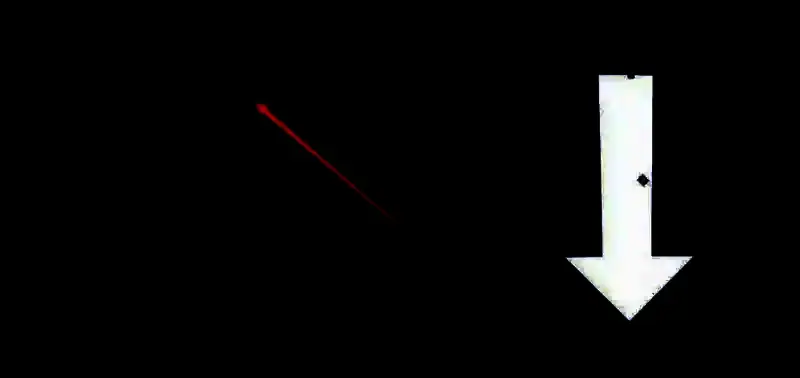
启动Adobe After Effects后,新建一个合成项目,接着选择工具栏中的钢笔工具,在画面中绘制出你想要的箭头路径。确保路径闭合且边缘清晰,这将作为后续立体化效果的基础图形。此时的箭头为纯色填充的二维图层,尚未具备任何深度感。
第二步:添加碎片特效实现3D效果
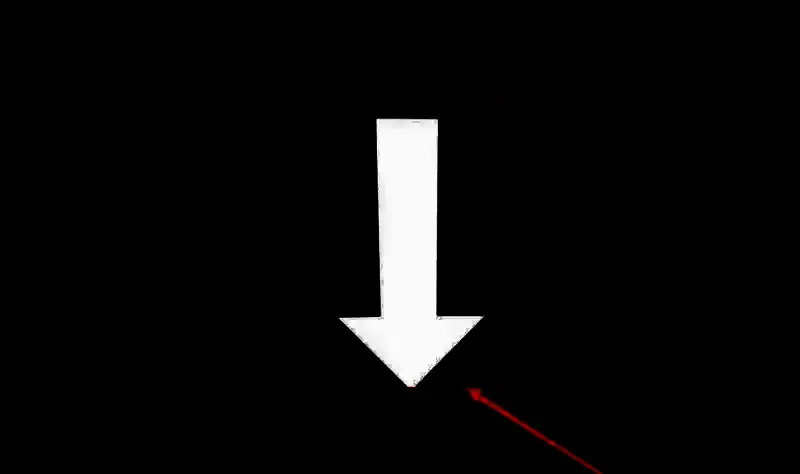
选中刚创建的箭头图层,在顶部菜单栏的效果面板中搜索“碎片”(Shatter)效果,并将其应用到图层上。碎片工具原本用于模拟物体爆炸,但其内置的3D渲染引擎非常适合用来生成立体结构。添加后,箭头将自动被分解为多个碎片,准备进入立体化调整阶段。
第三步:切换至已渲染视图模式
进入“碎片”效果的设置面板,找到“视图”选项,将其从默认的“无”或“网格”更改为“已渲染”(Rendered)。此时,软件会基于当前图层形状生成带有光照和深度的三维模型预览,箭头开始呈现出立体质感,这是实现真实感的关键一步。
第四步:关闭外力干扰保持形态稳定
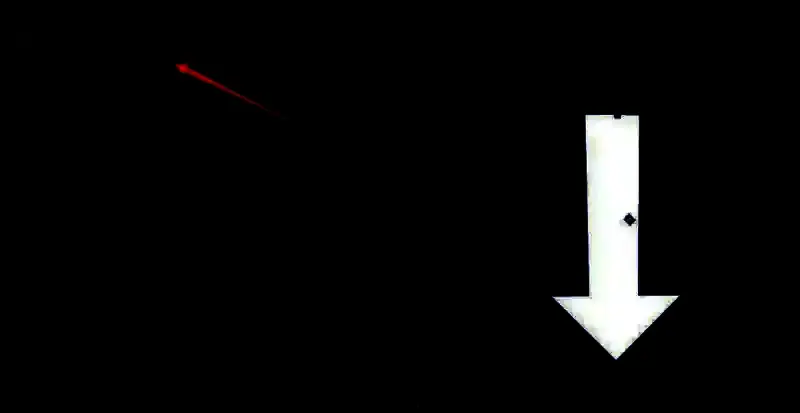
在“作用力1”设置区域中,将所有参数(如方向、强度、时间等)全部归零。这样可以防止箭头在动画过程中发生不必要的碎裂或位移,确保整体结构完整、稳定,专注于展示静态立体形态而非动态破碎效果。
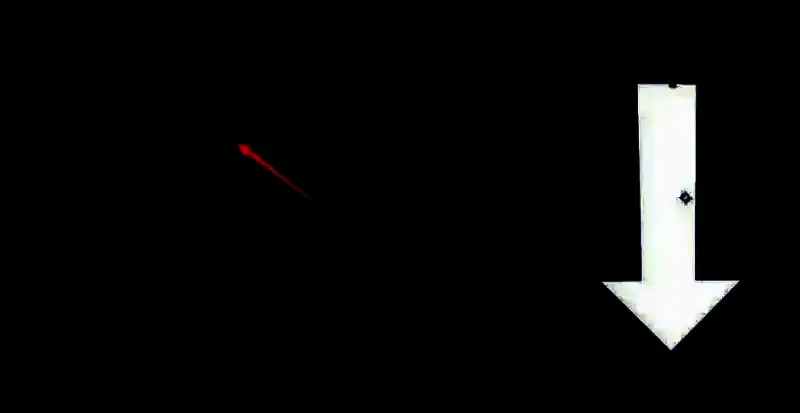
第五步:绑定自定义形状完成立体建模
进入“形状”设置页面,将类型由默认几何体改为“自定义”(Custom),然后在源图层选项中选择你最初绘制的箭头图层。此时,碎片系统会以该箭头轮廓作为3D模型的外形基础,生成一个完整、平滑且具备厚度的立体箭头,支持灯光、阴影和摄像机动画。