Adobe After Effects中的转换顶点工具实用解析
Adobe After Effects作为行业领先的视觉效果与动态图形制作软件,深受设计师和视频创作者青睐。其中,路径编辑功能中的“转换顶点工具”是精细化调整图形形状的关键利器。许多用户在绘制或修改贝塞尔曲线路径时,常常对如何平滑或锐化锚点感到困惑。本文将带你一步步掌握转换顶点工具的使用方法,提升你在AE中处理图形的效率与精度。

第一步:创建基础图形进行练习
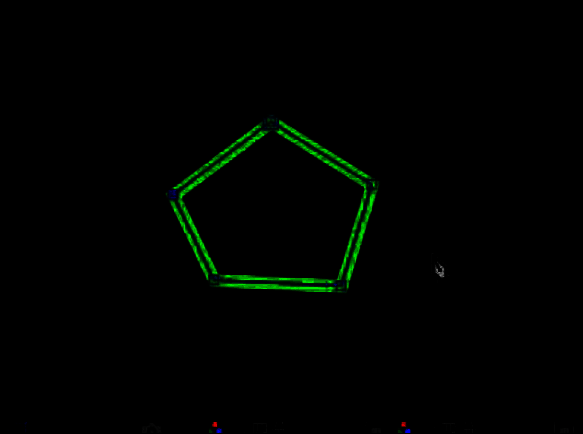
打开After Effects项目后,新建一个合成并添加形状图层。使用多边形工具绘制一个五边形作为示例图形,这样可以更直观地观察锚点的变化过程。该图形的每个角都是一个直角锚点,便于后续通过转换顶点工具进行调整。
第二步:启用转换顶点工具
在工具栏中找到钢笔工具组,长按后展开下拉菜单,选择“转换顶点工具”(Convert Vertex Tool)。这个工具图标通常显示为一个箭头与角点的组合,专门用于在平滑点与角点之间切换,并控制手柄的方向与长度。

第三步:定位并操作锚点
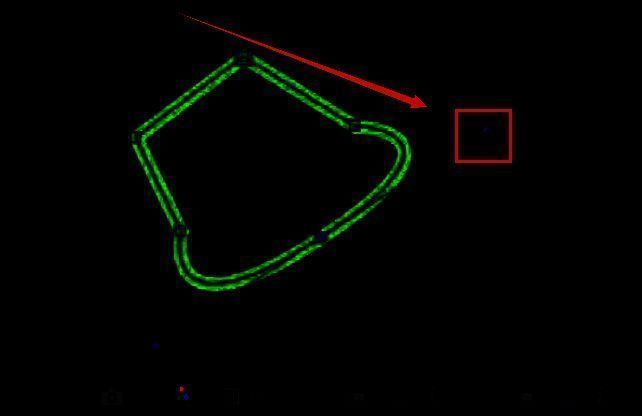
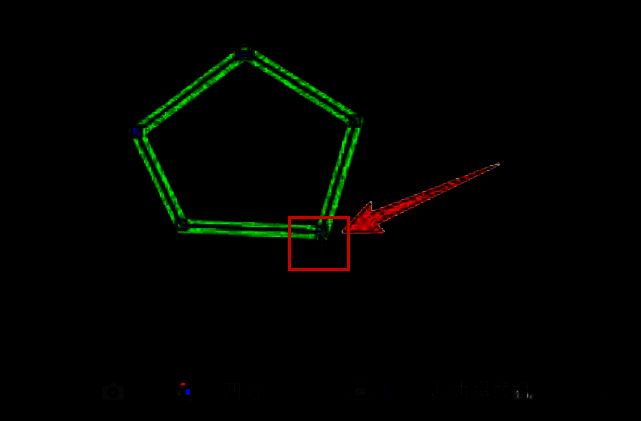
将鼠标移动到五边形任意一个顶点上,当工具成功激活时,光标会变成一个“V”字形,表示当前可对该锚点进行转换操作。此时点击并拖动锚点,原本没有控制手柄的角点将被拉伸出对称或不对称的贝塞尔曲线手柄,从而实现圆角或流体化变形。
第四步:完成顶点形态调整
持续拖动鼠标,观察图形边缘的变化,即可将原本尖锐的顶点转化为平滑曲线。这一操作特别适用于需要柔化图形轮廓、制作动画路径或优化遮罩边缘的场景。熟练掌握后,能大幅提升路径编辑的灵活性与视觉表现力。