Adobe After Effects描边特效入门指南
作为一款广受影视后期从业者和视频创作者青睐的专业级动态图形与视觉特效软件,
导入素材并创建合成
首先打开Adobe After Effects,进入项目面板后双击空白区域,系统会自动弹出资源管理器窗口。在这里,你可以浏览并选择需要使用的视频或图像素材。选中目标文件后,将其直接拖拽至时间轴下方的“新建合成”按钮处,软件便会根据素材属性自动生成一个匹配分辨率与帧率的新合成。
添加形状图层并配置描边路径
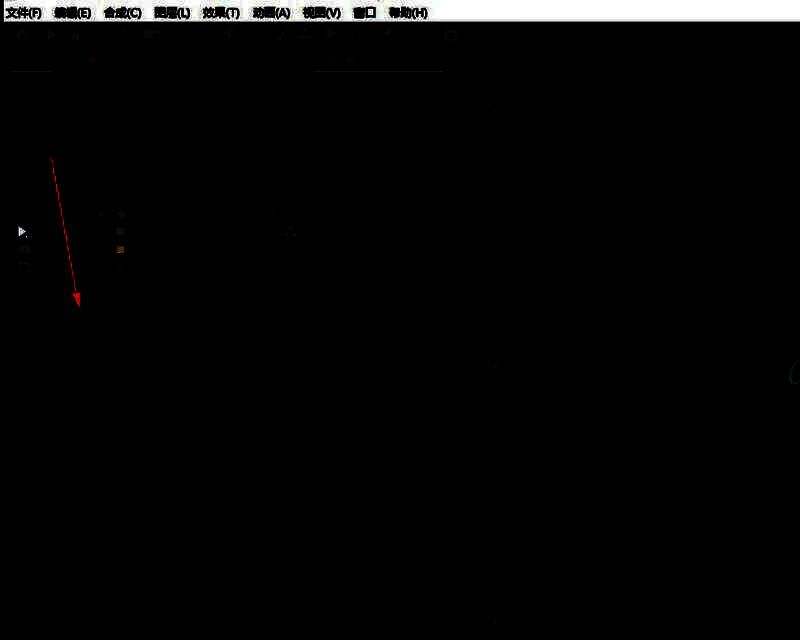
完成合成创建后,若要应用描边效果,建议先创建一个形状图层。点击工具栏中的“矩形”或“钢笔”工具绘制所需图形,随后在图层面板中展开该形状图层的属性菜单,依次点击“形状图层”右侧的倒三角图标,再展开“内容”选项,找到“添加”按钮并点击。
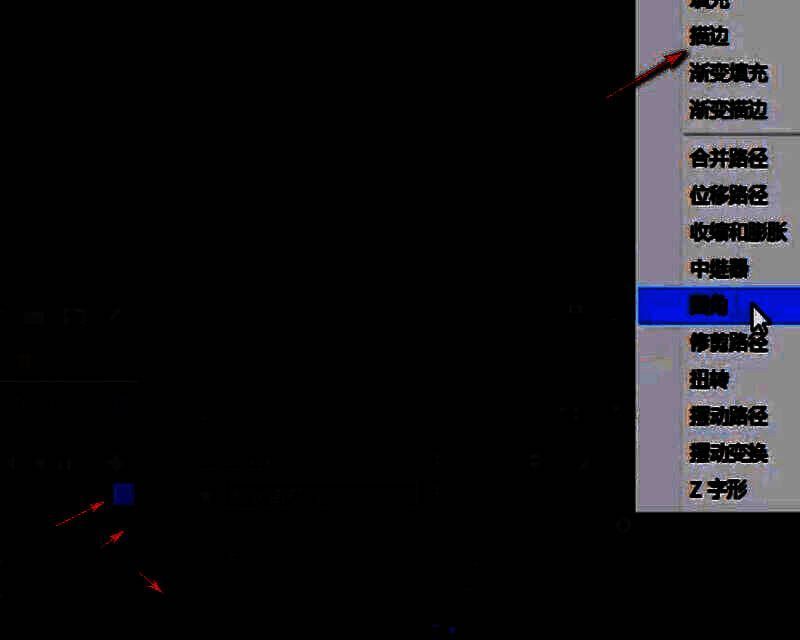
在弹出的功能列表中选择“描边(Stroke)”,此时图形将自动附带一条默认样式的描边。你可以在描边属性中调整颜色、宽度、不透明度以及线条末端样式(如平头、圆头等),实现个性化视觉效果。
灵活运用描边制作动画效果
描边不仅可用于静态图形装饰,更常被用来制作“路径绘制”类动画,例如模拟手写文字、线条生长等视觉效果。通过关键帧控制“描边结束(End)”参数从0%渐变至100%,即可实现线条沿路径逐步显现的动画过程,极大提升视频的动态表现力。

此外,结合“修剪路径(Trim Paths)”功能,还能对复杂路径进行精细化控制,适用于LOGO动画、转场特效等多种创作场景。